
インストール方法
対象製品
- ノートン™ セキュリティ オンライン(デラックス・プレミアム)
- ノートン™ 360 ※旧ノートン™ モバイル セキュリティ
- ノートン™ セキュリティ
Android版
ノートンアカウントを作成していない場合には、「ノートンアカウントを作成する場合」をご参照いただき、ノートンアカウントの作成をお願いいたします。
※月額サービス ノートンセキュリティ以外(年額版など)をご利用時に作成されたノートンアカウントは利用できませんのでご注意ください。
※本製品のインストールはGoogle Playからではなく、製品を購入された販売元ページから実施してください。
※インストール途中で「パートナーコード」を聞かれた場合は販売元へ問い合わせください。
1
お申し込み完了後に、サービス管理画面からダウンロードしてください。
※すでにノートン製品のアプリをお持ちの方はインストール前にアプリを削除してください。
2
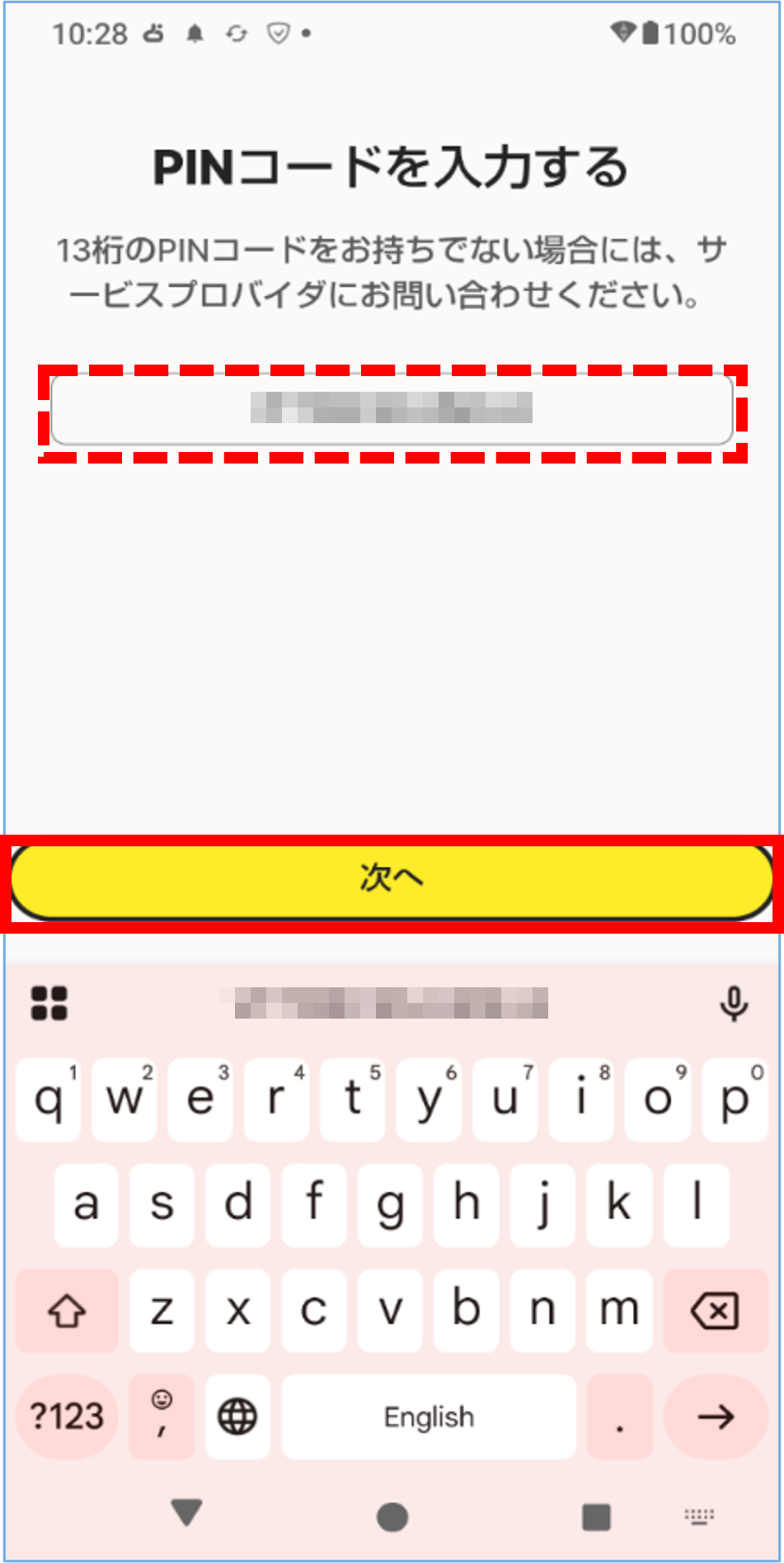
お申し込み完了画面に表示されているPINコードを入力し、[次へ]のボタンをタップしてください。
※ご契約によっては当ステップは不要となります。
3
自動でGoogle Playに遷移します。

4インストールの開始
[インストール] をタップします。

[開く] をタップして起動します。

次のような画面が出てきた場合は、[今すぐ設定する]をタップします。

5インストールの進行
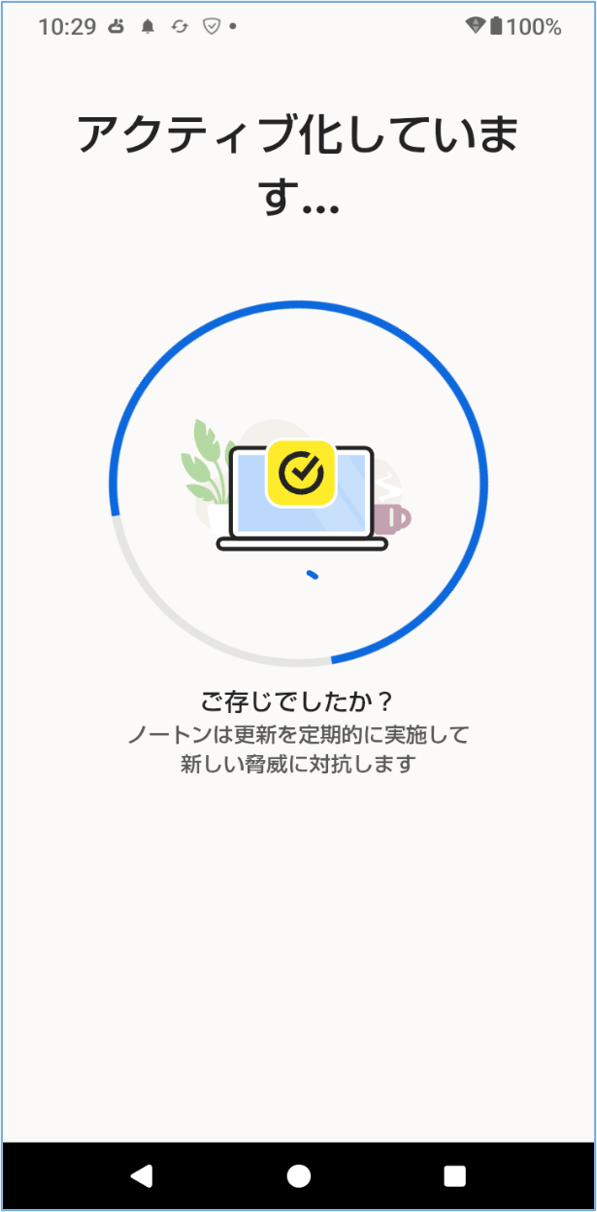
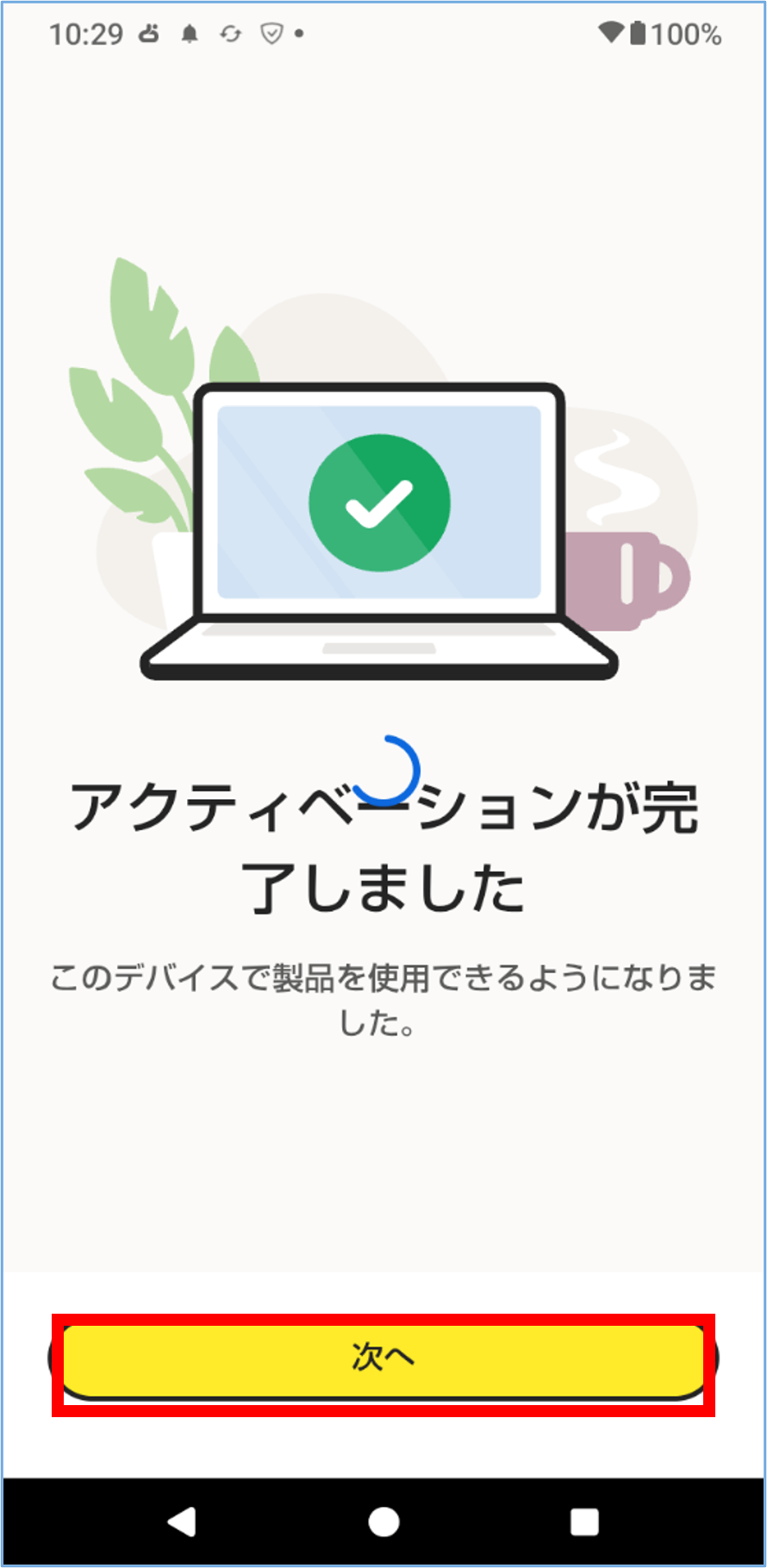
アクティブ化しております。アクティベーションが完了したら[次へ]をタップします。
6保護に関する設定
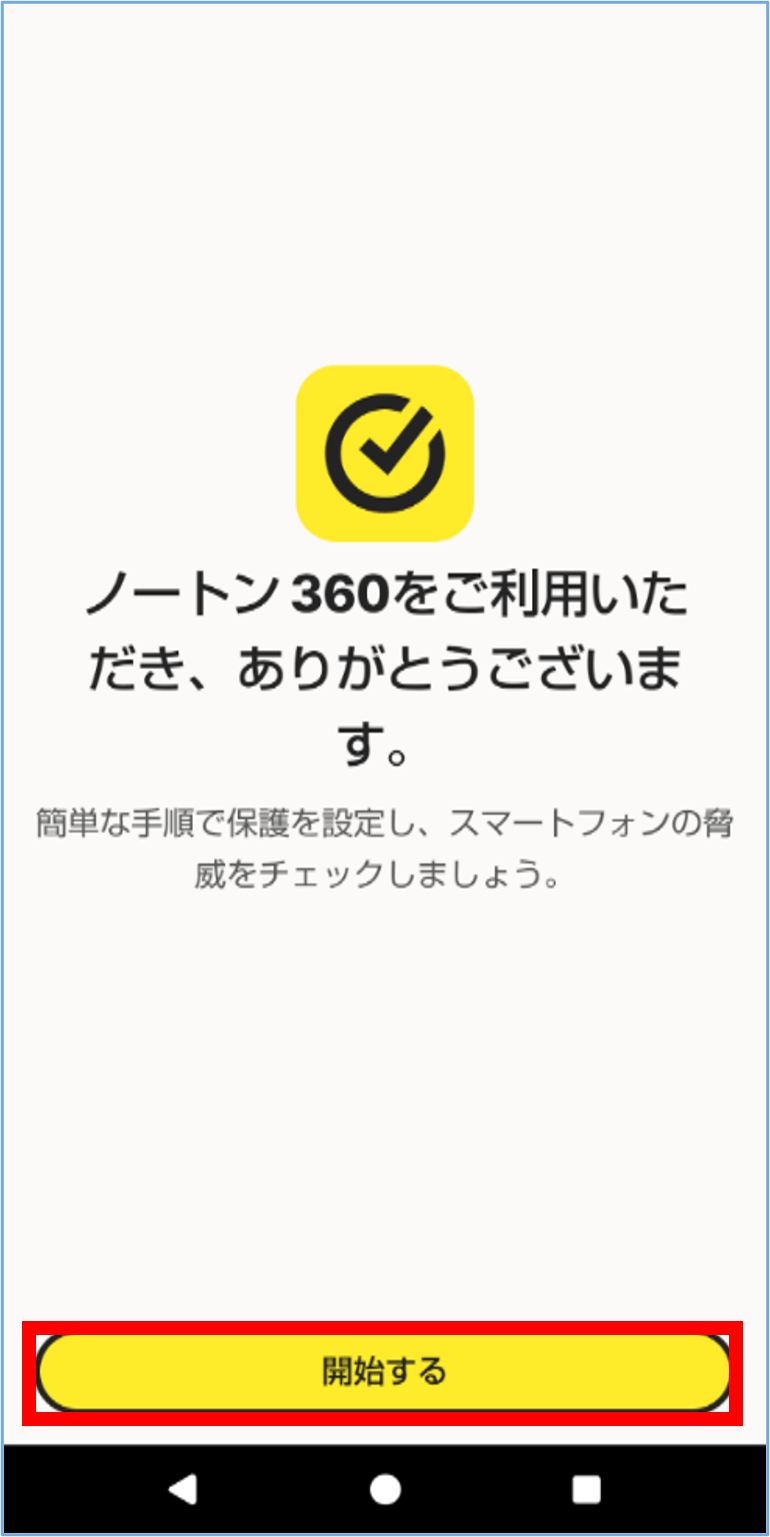
[開始する]をタップします。スキャンが終わりましたら[次へ]をタップします。
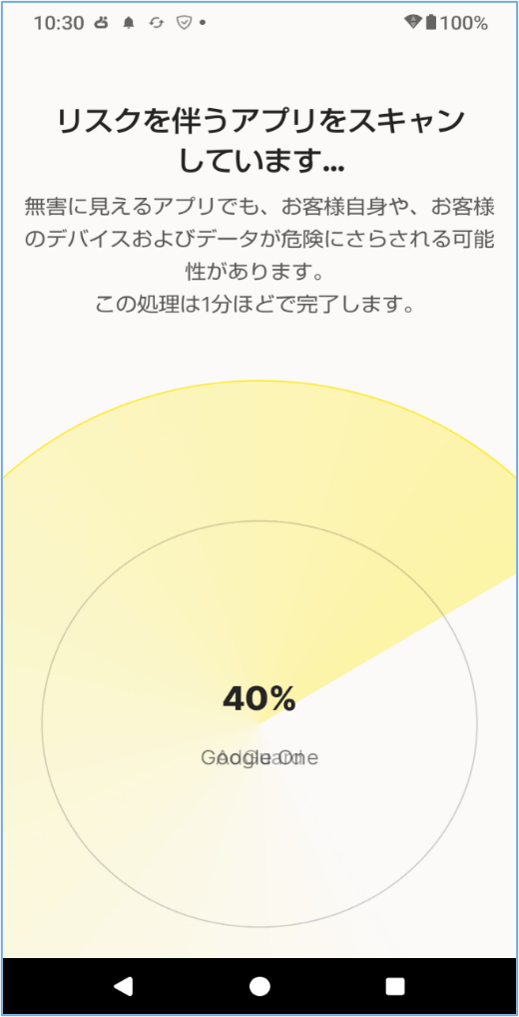
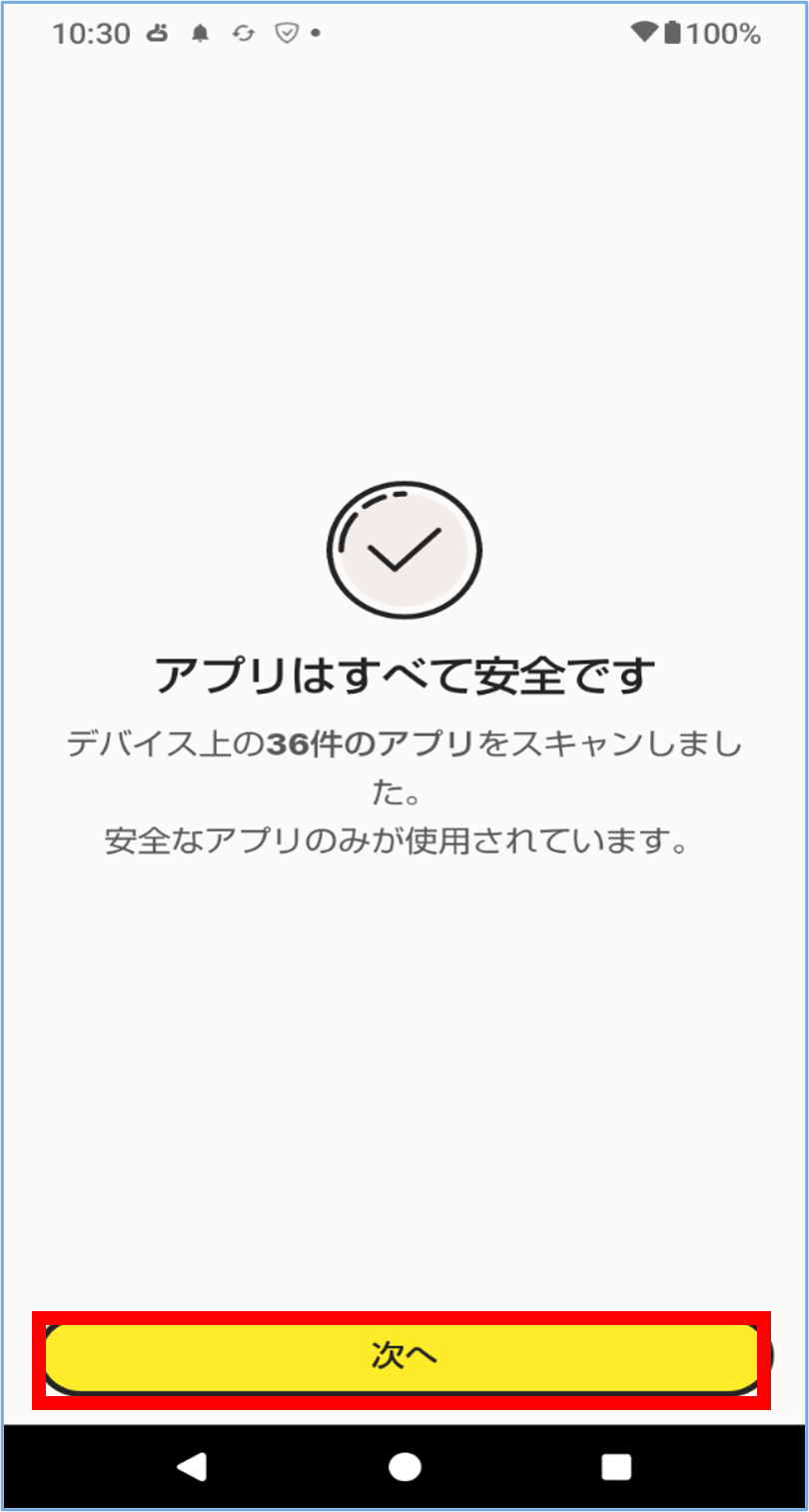
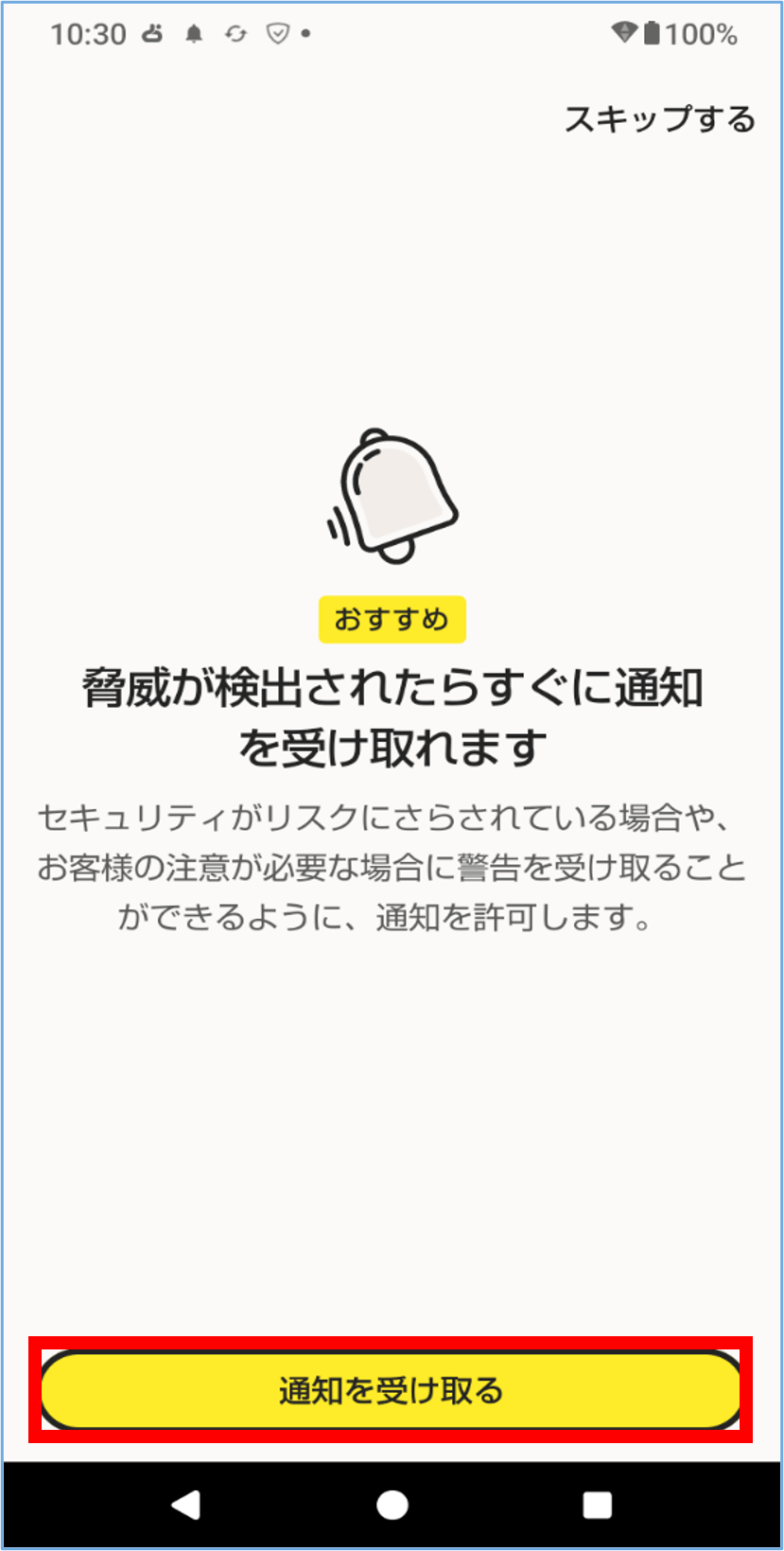
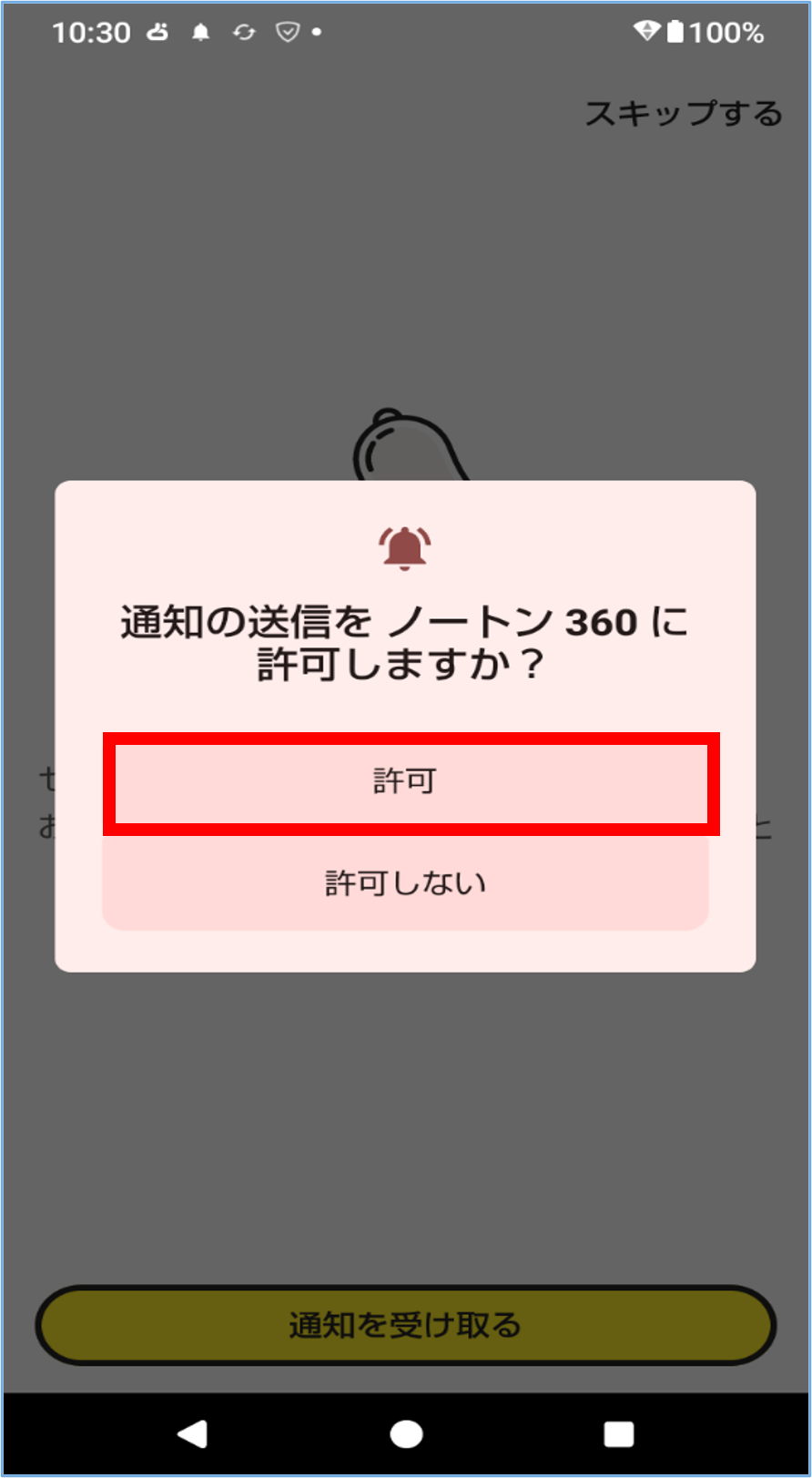
脅威が検出されたらすぐに通知を受け取れます。[通知を受け取る]をタップします。通知の送信を[許可]します。
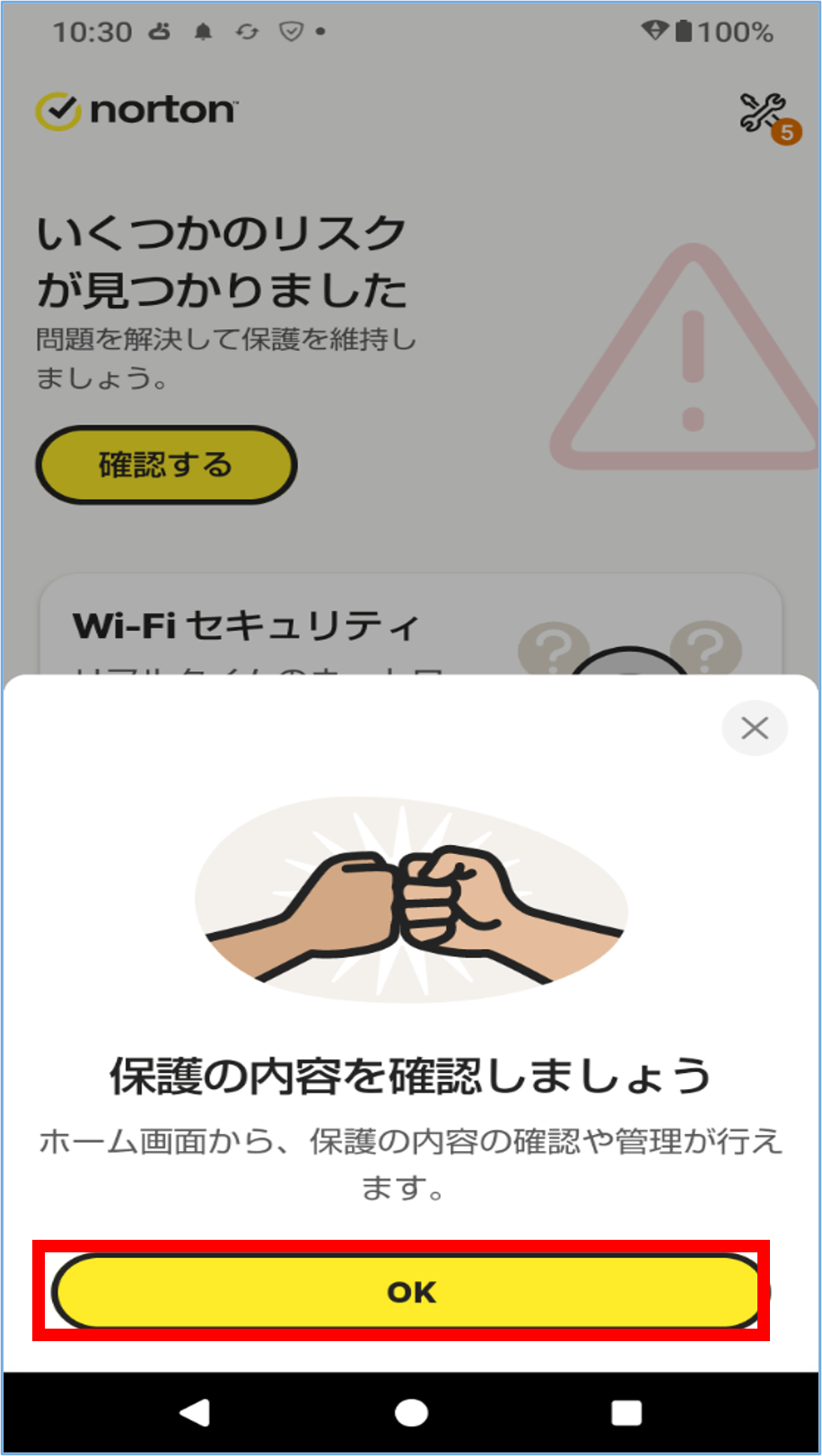
保護の内容を確認しましょう。[OK]をタップします。
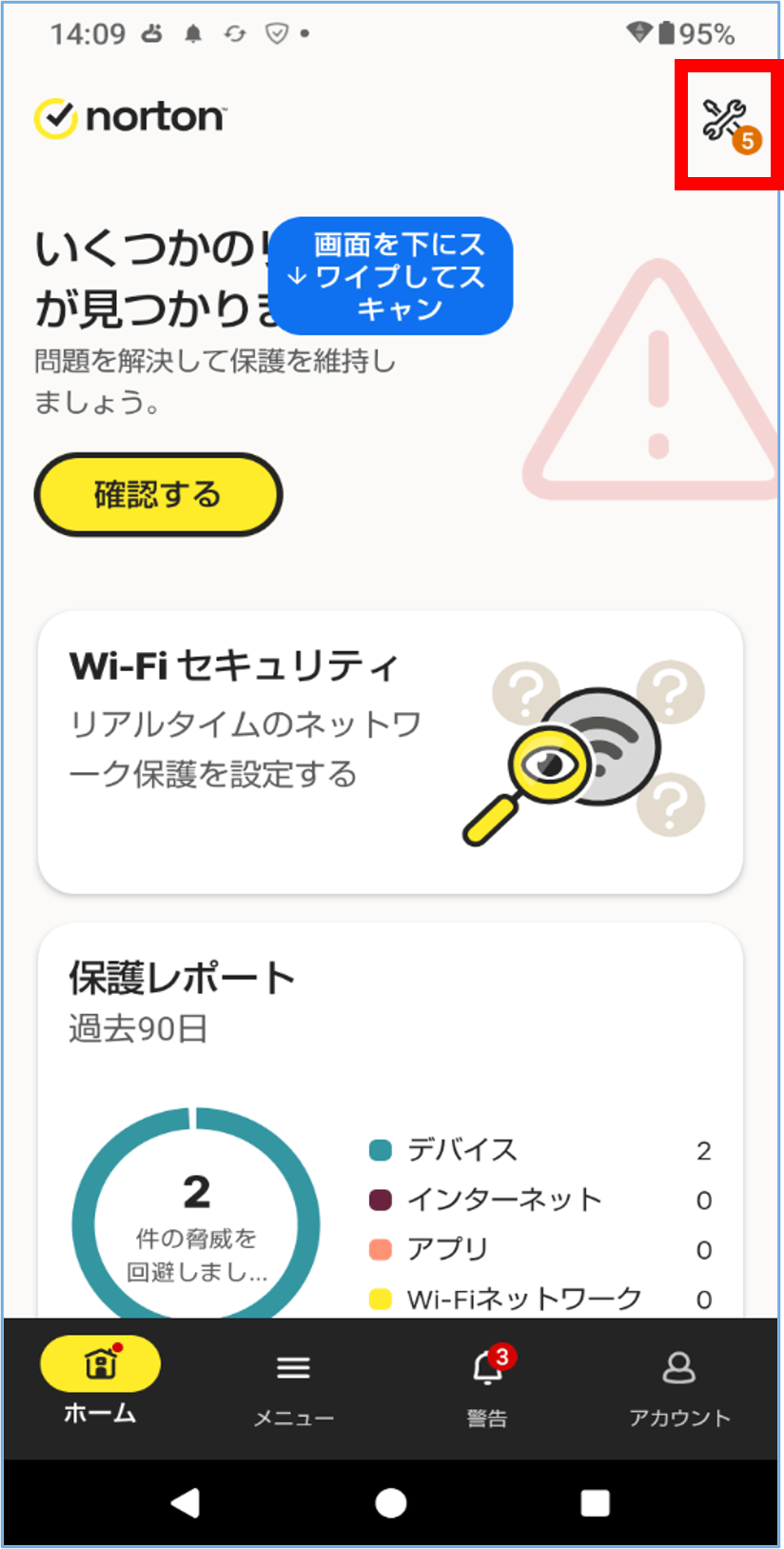
右上のツールマークをタップします。
7バックグラウンド実行設定
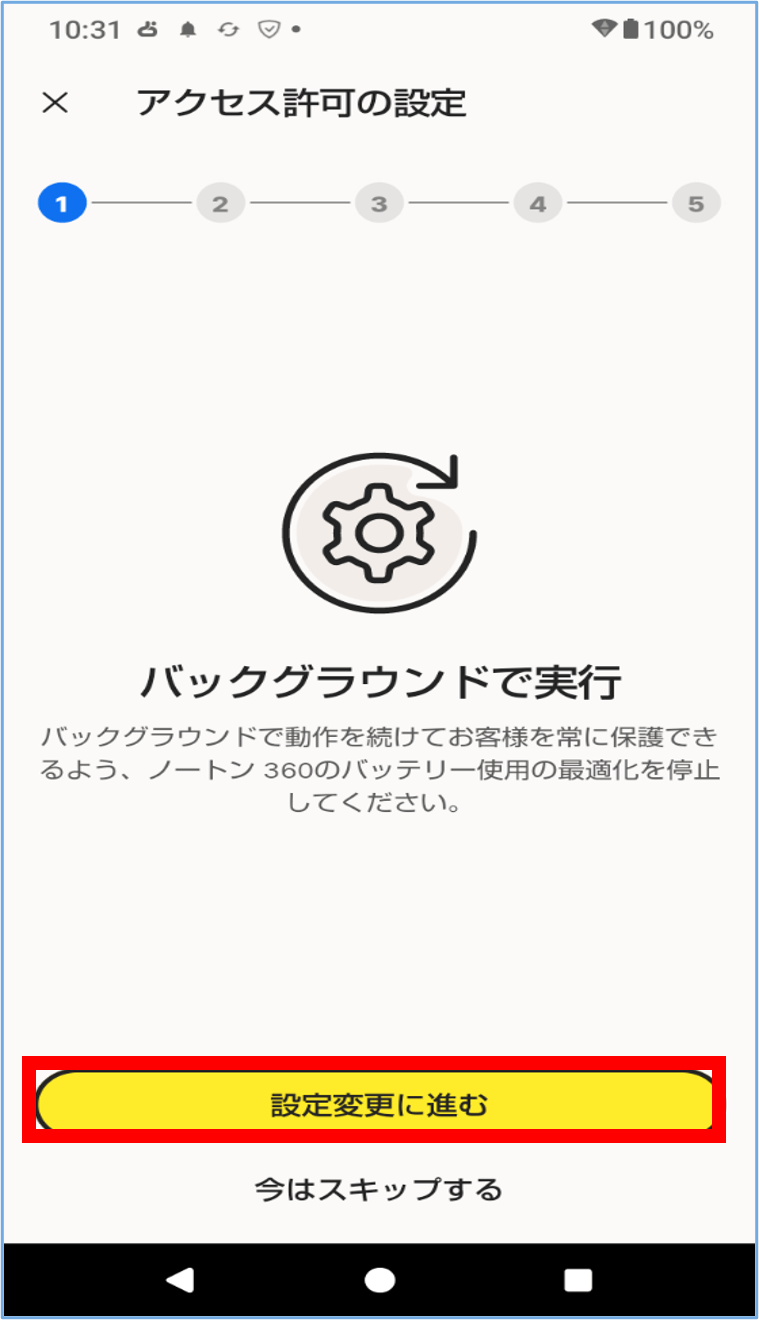
[設定変更に進む]をタップします。
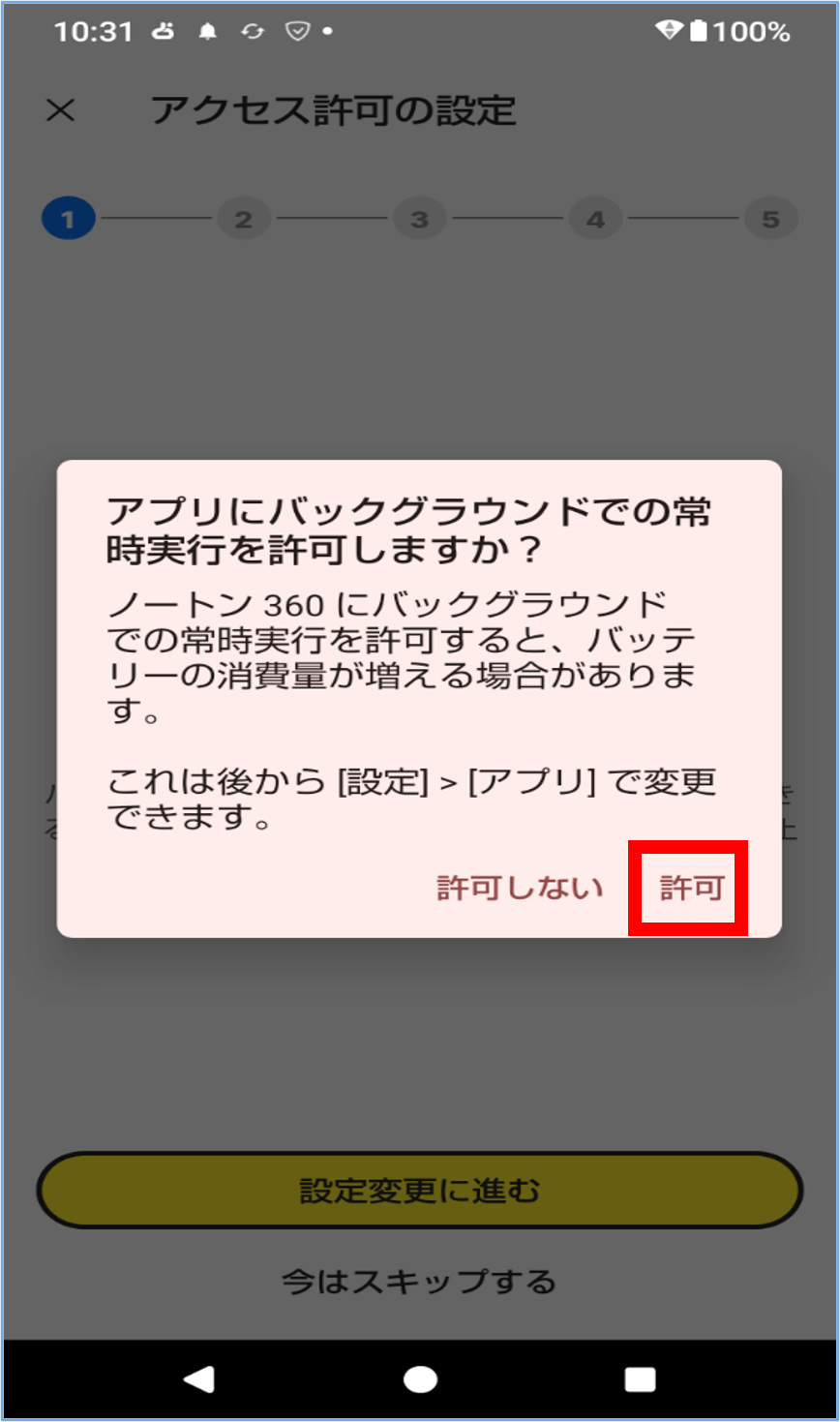
[許可]をタップします。
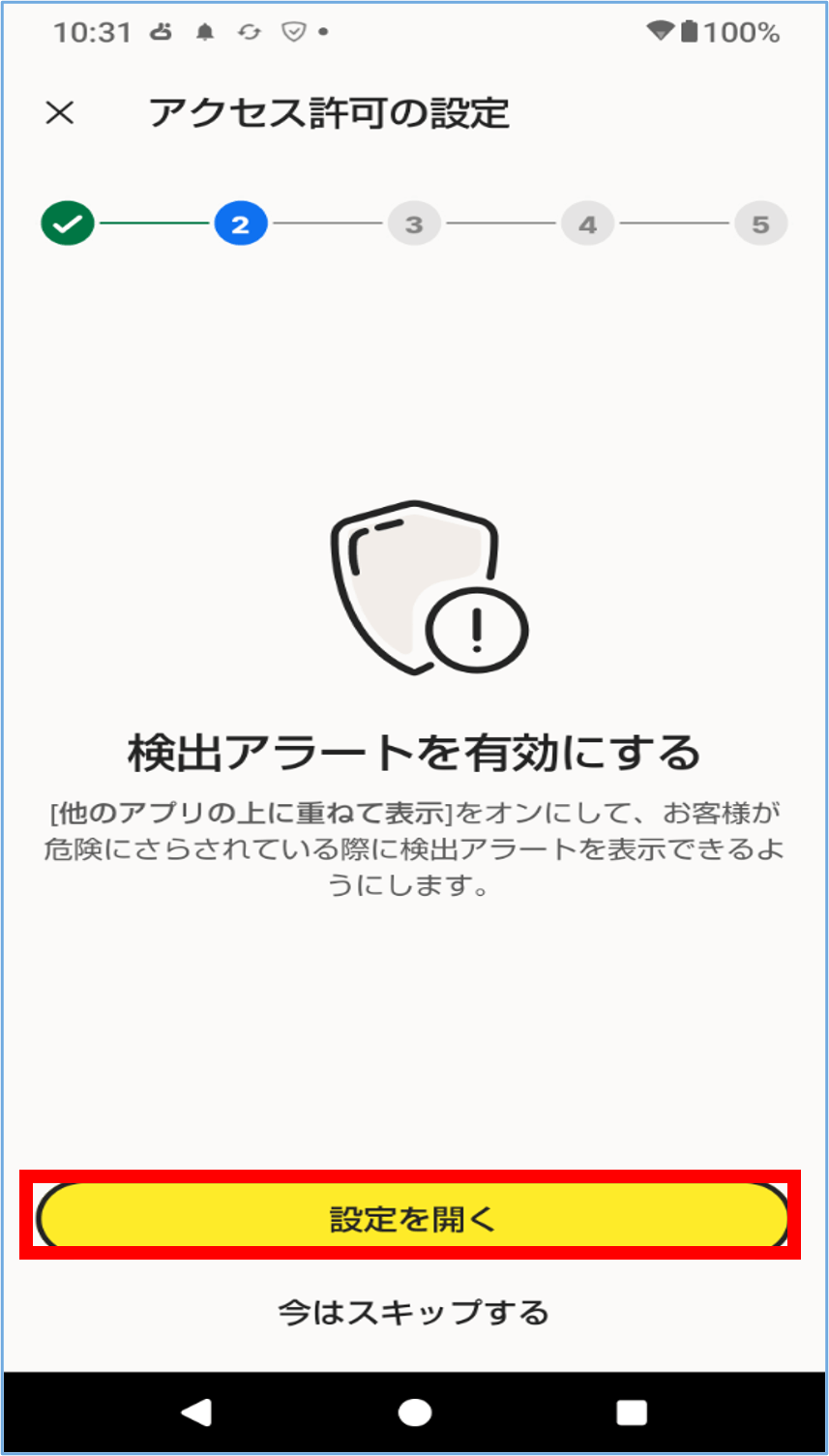
8検出アラート設定
[設定を開く]をタップします。
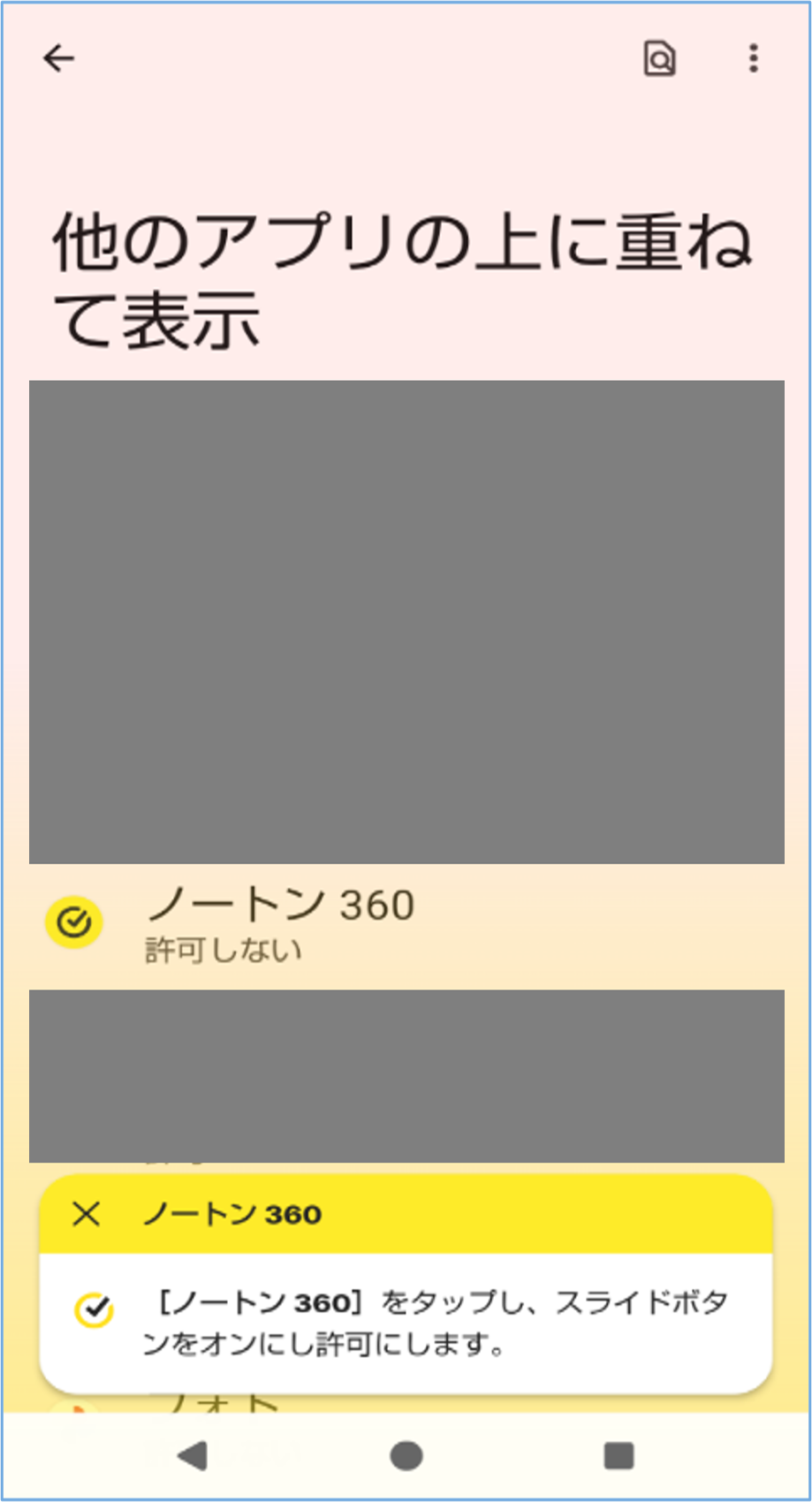
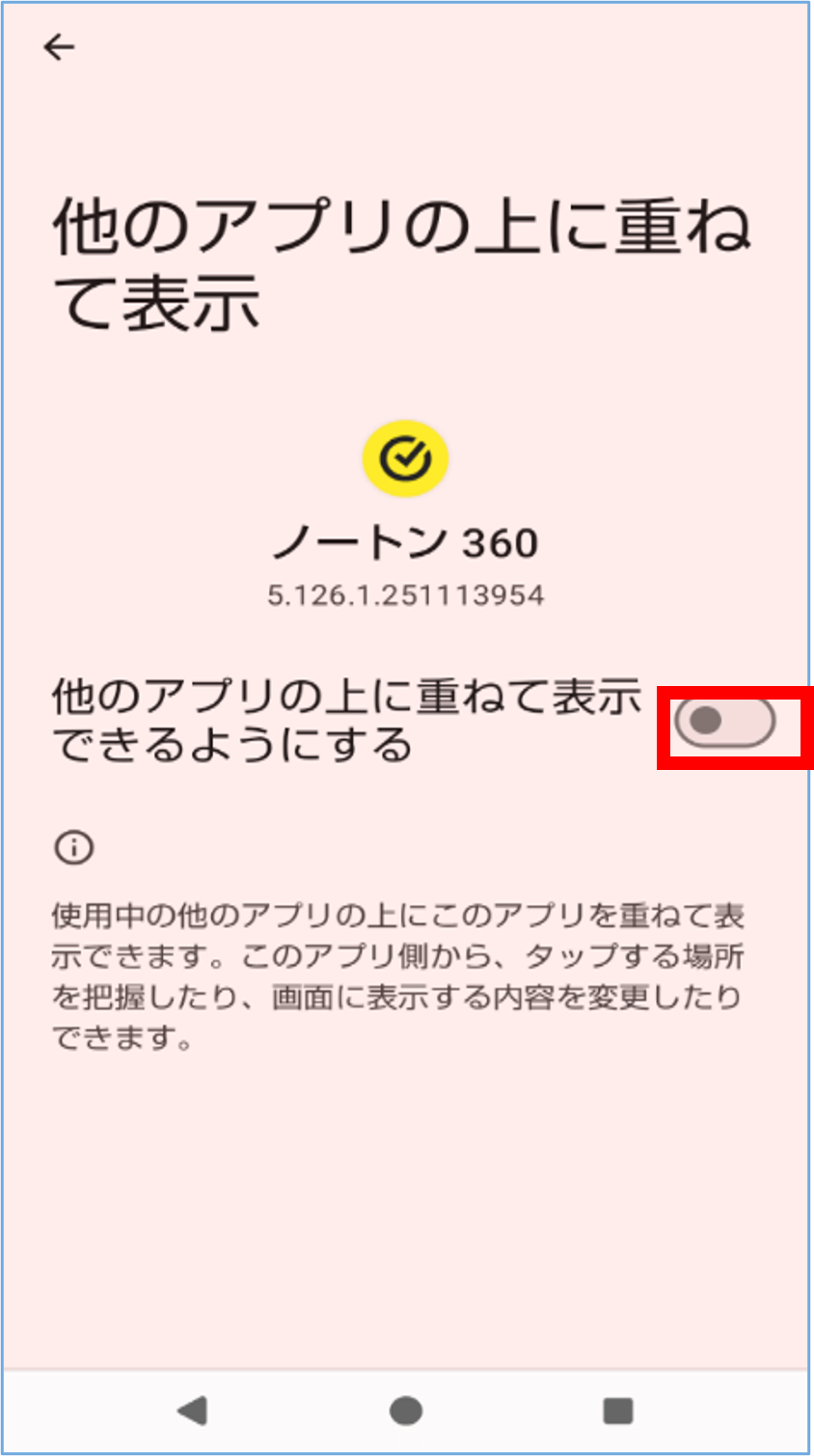
[他のアプリの上に重ねて表示できるようにする]のトグルスイッチをオンにします。
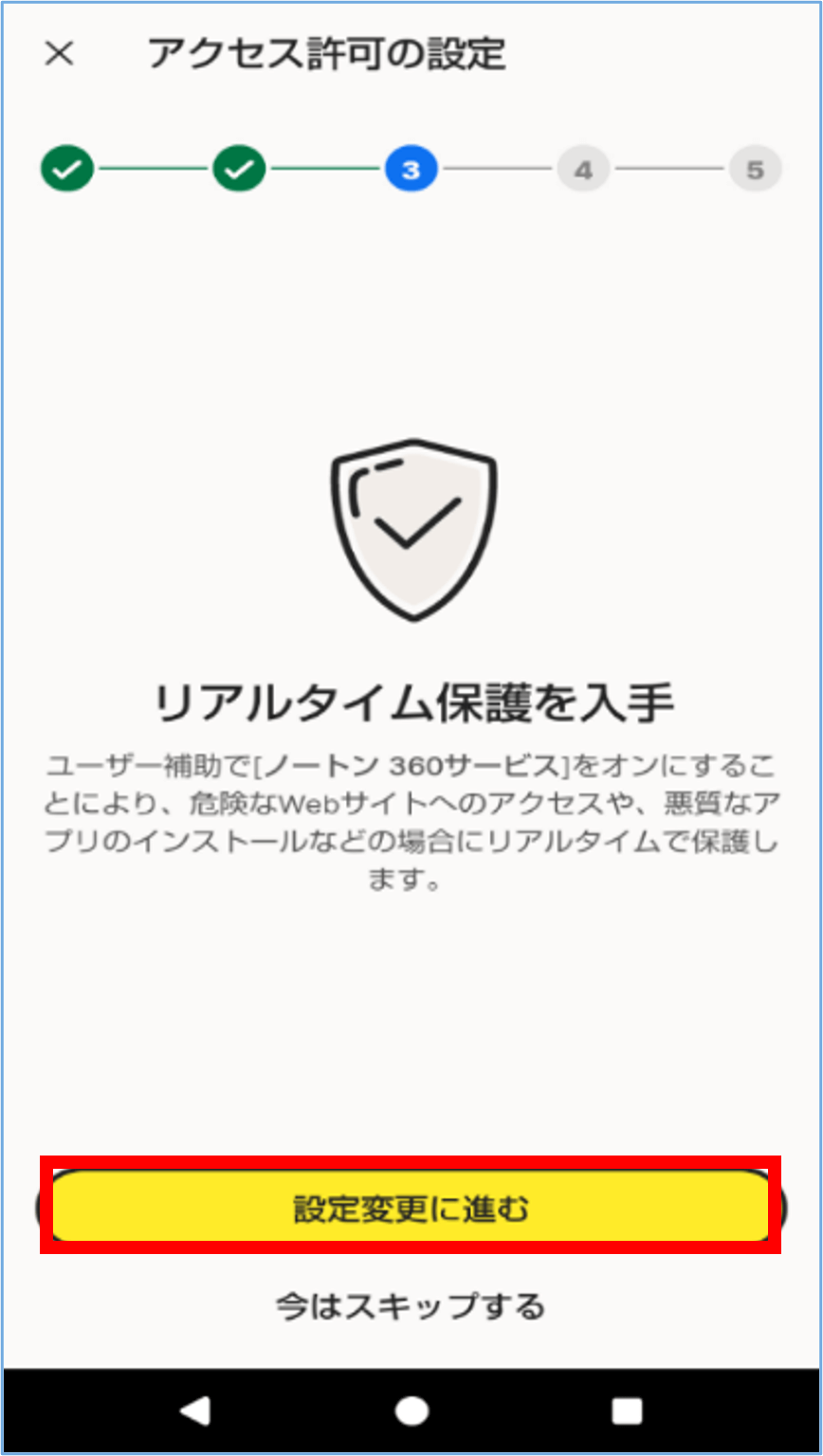
9ユーザー補助の設定
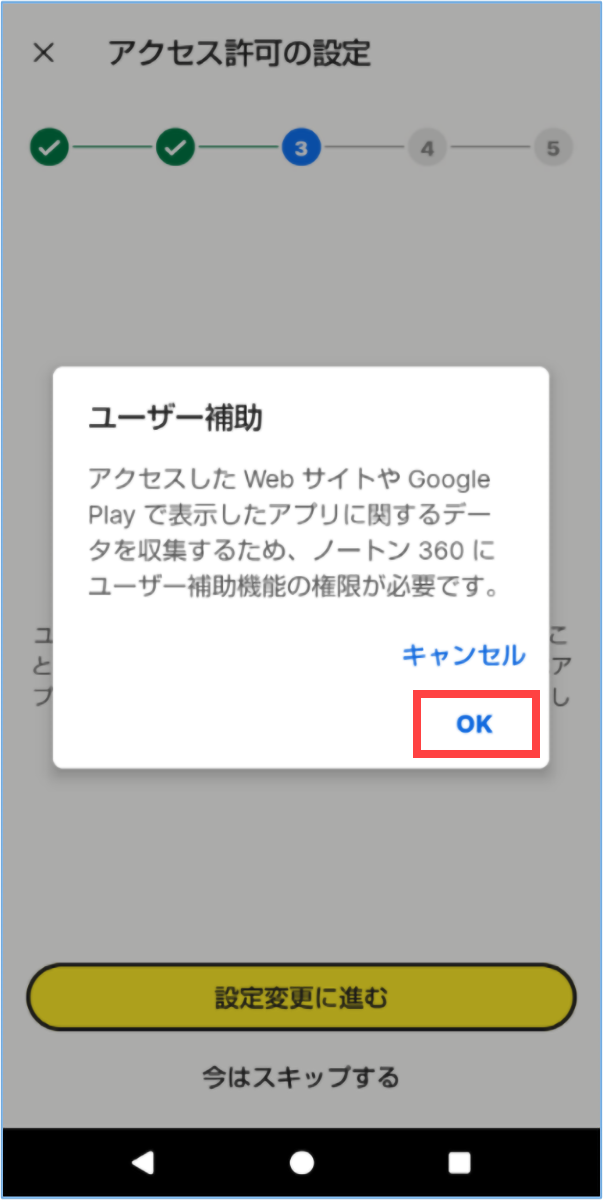
[設定変更に進む]をタップします。
「ユーザー補助」に関するダイアログが表示される場合は、[OK]をタップします。
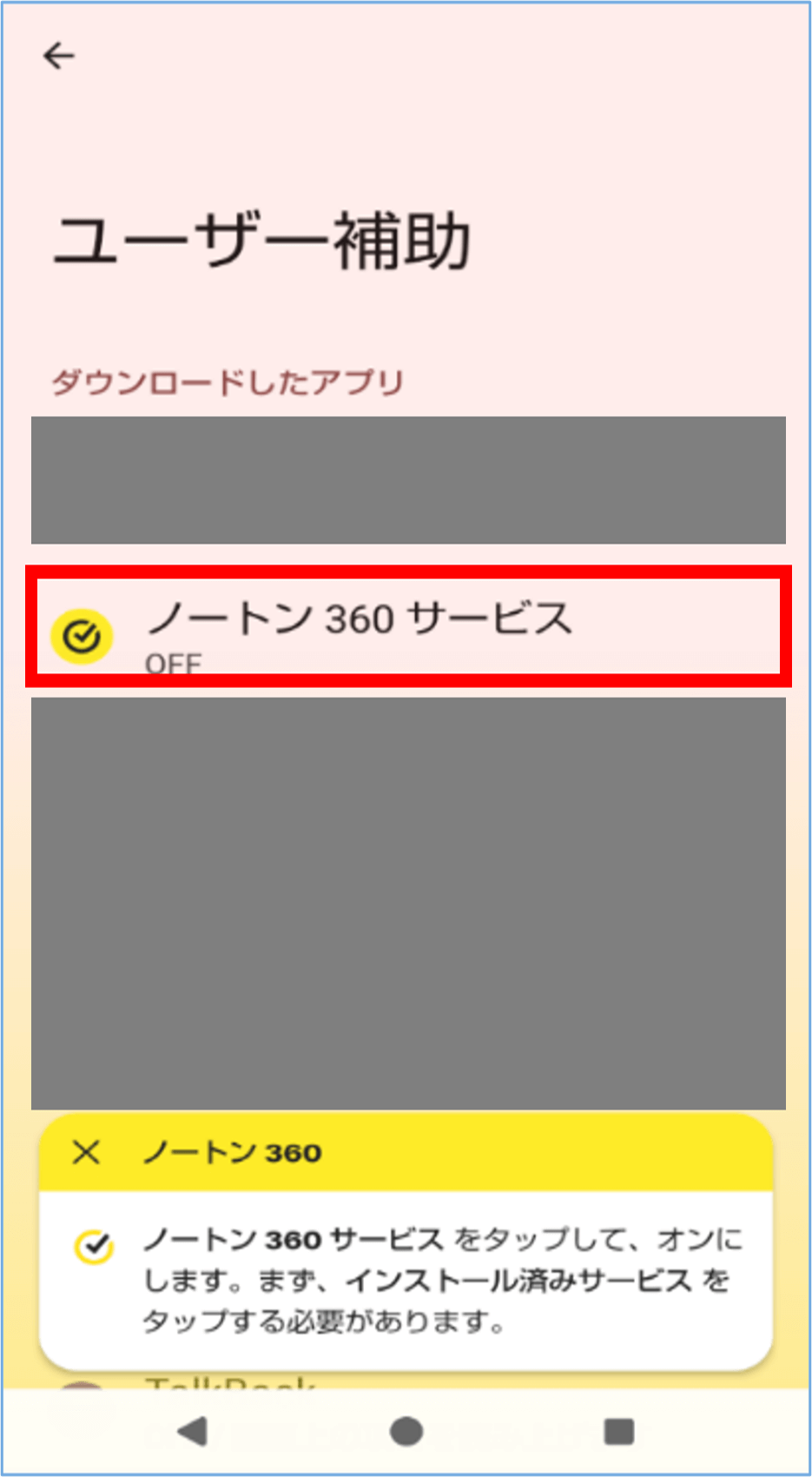
端末の「ユーザー補助」メニューが表示されます。
項目の中から[ノートン 360 サービス]を探してタップします。
※端末によってはこの画面の名称やデザインが異なります。
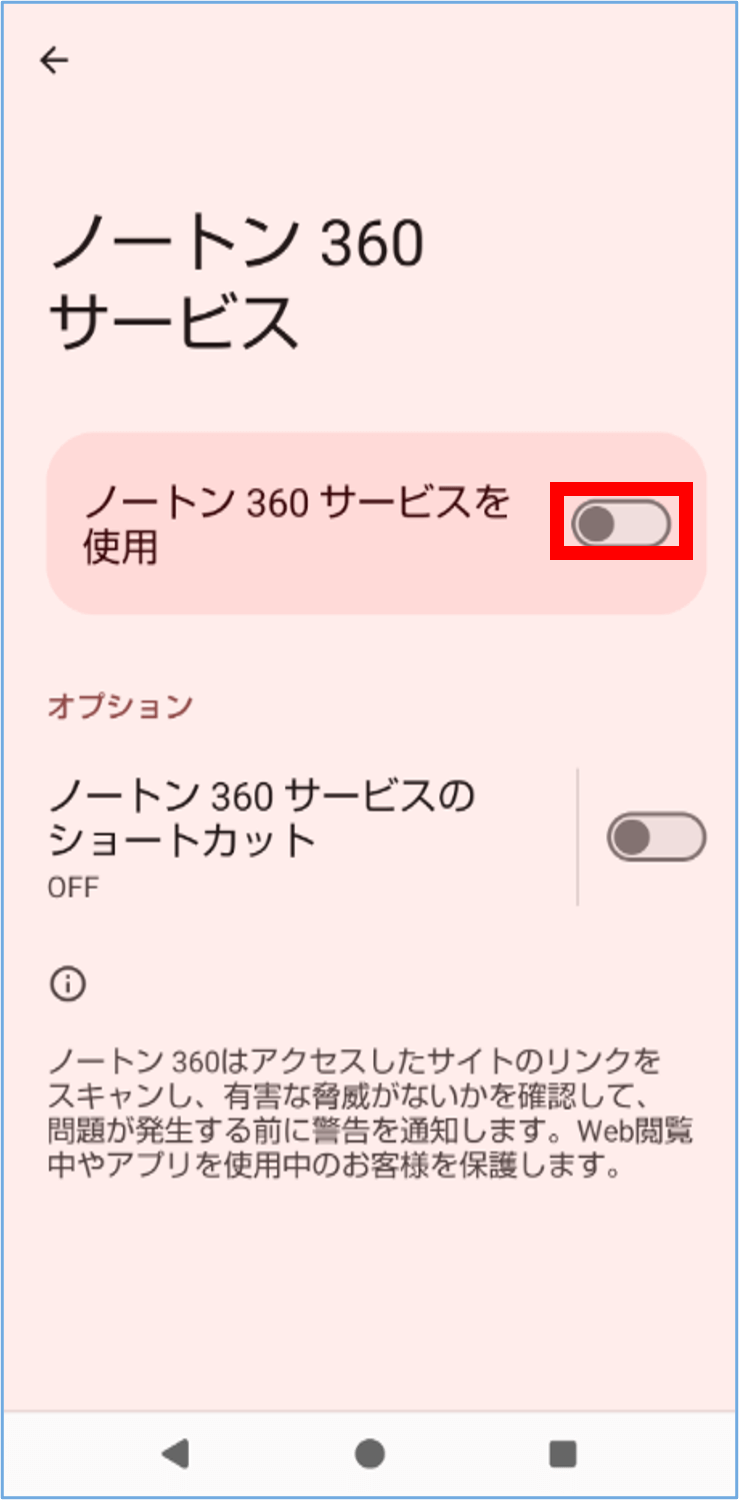
[サービスの使用]のトグルスイッチをオンします。
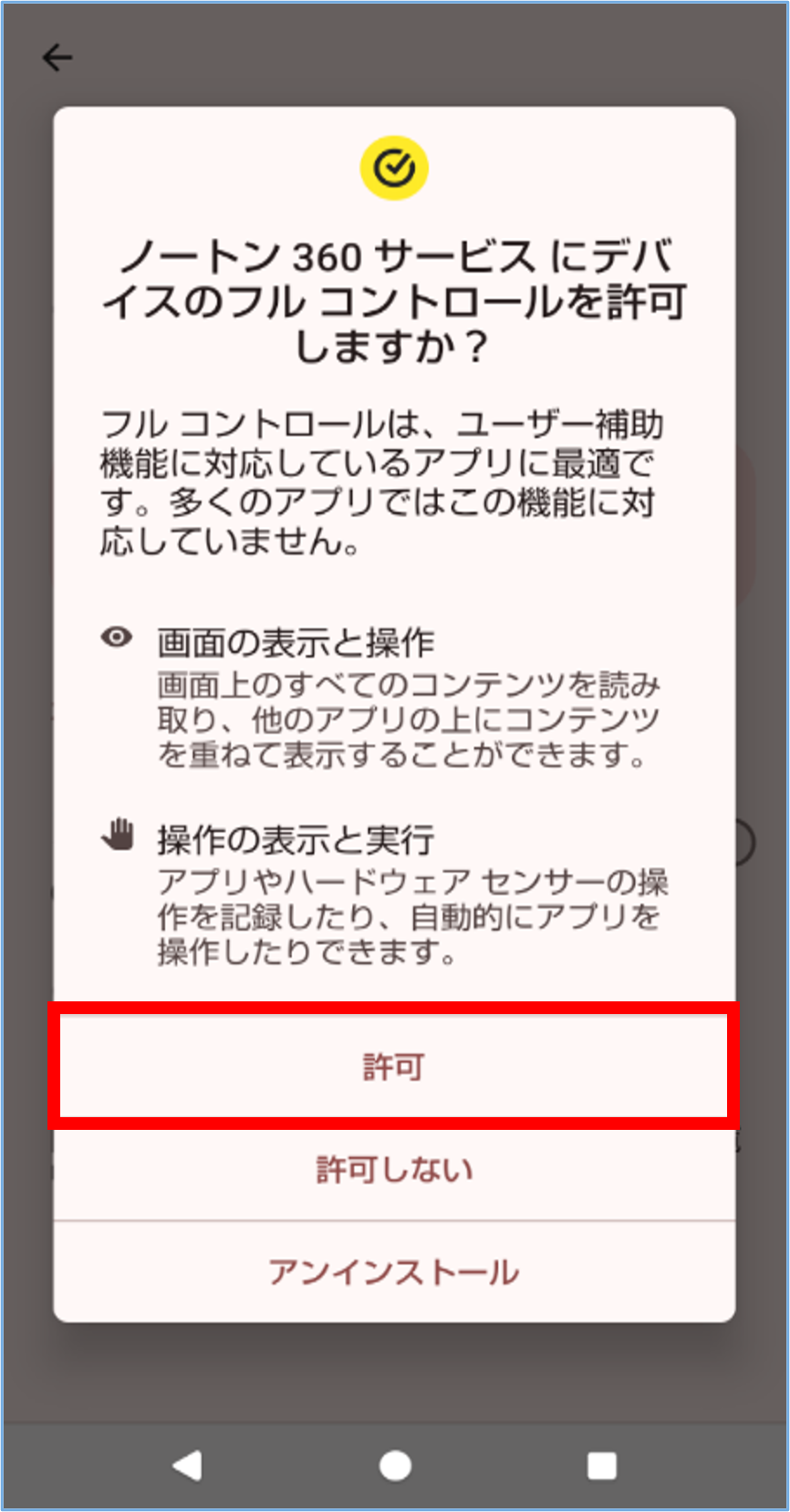
[許可]をタップします。
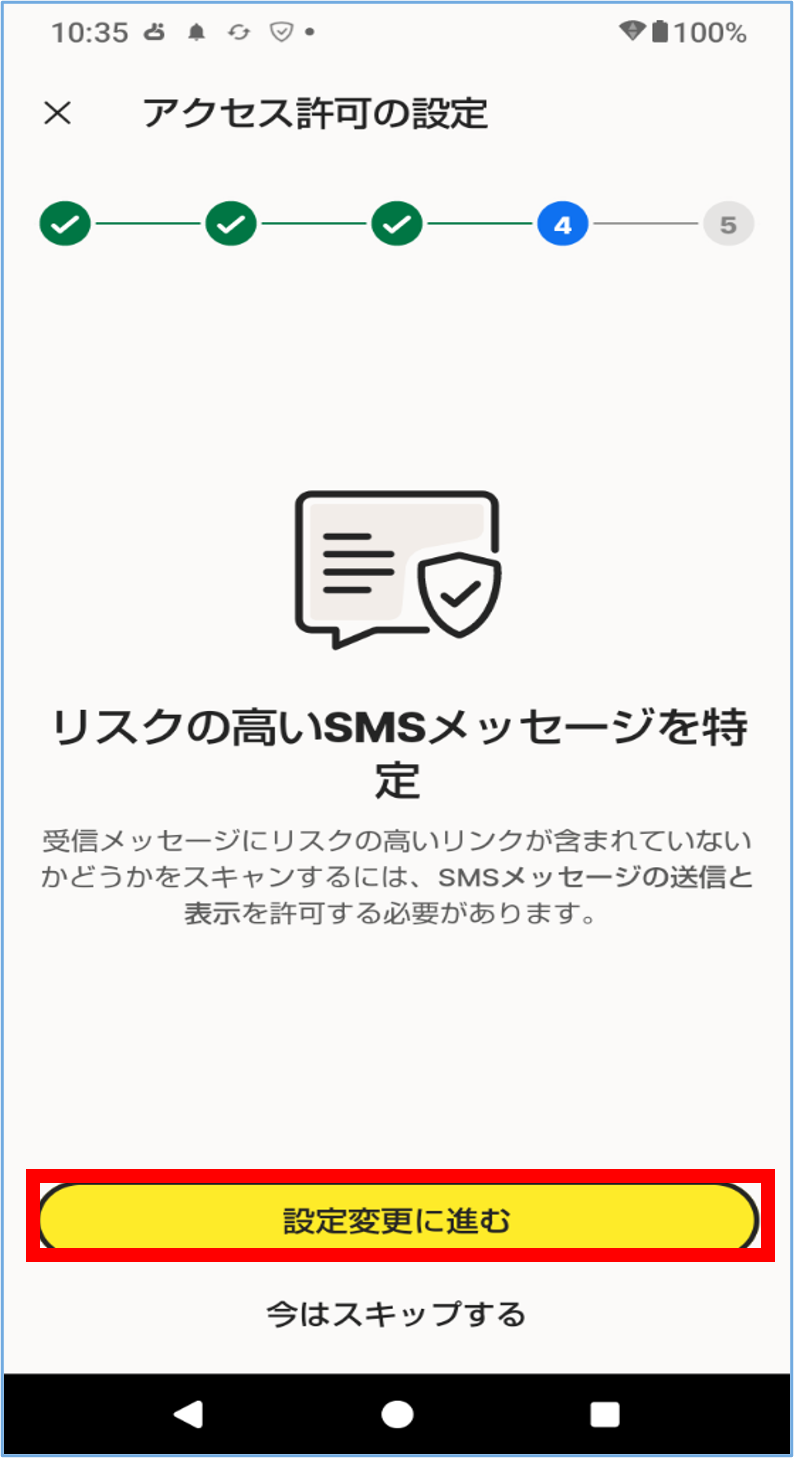
10SMSセキュリティの設定
[設定変更に進む]をタップします。
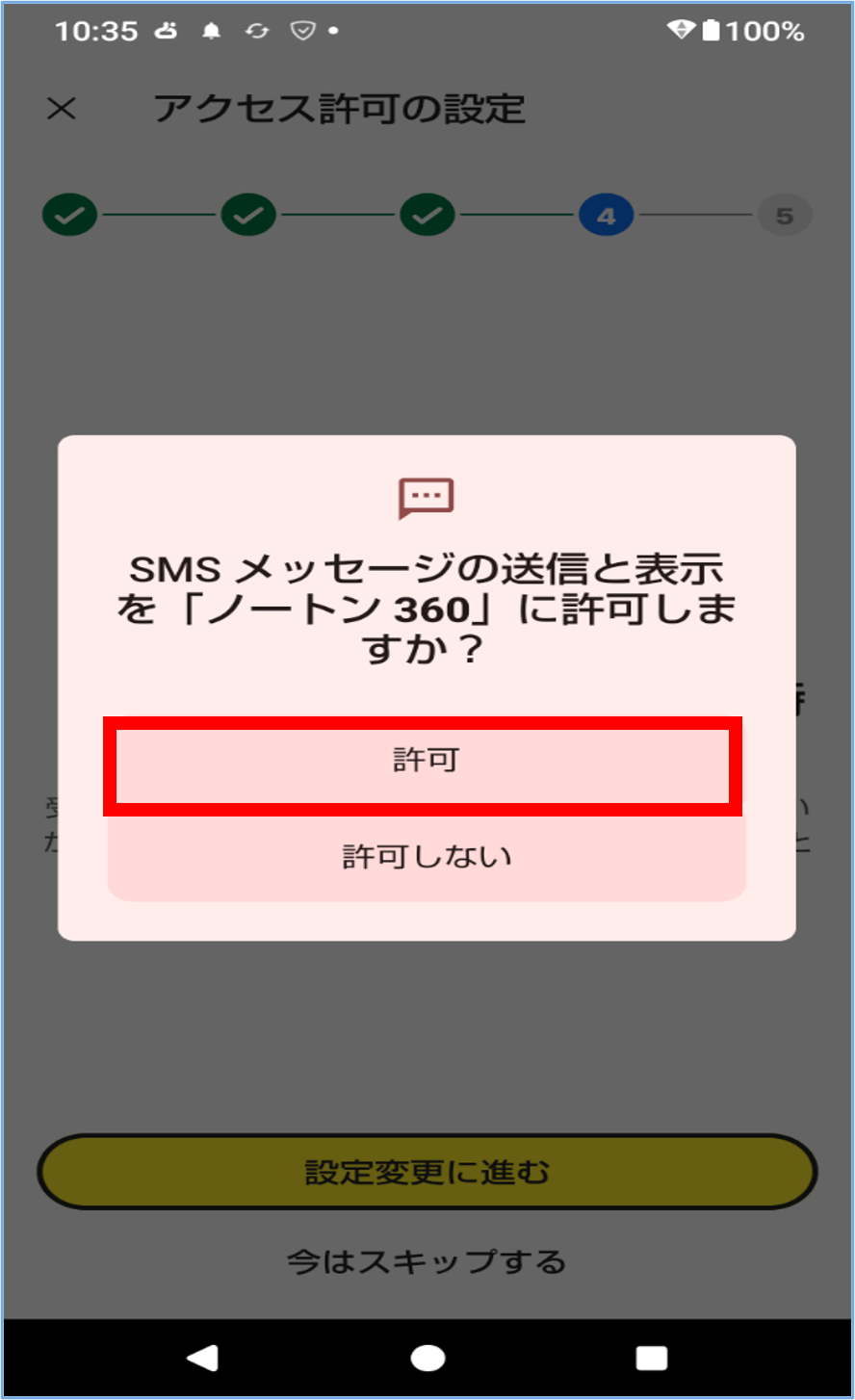
[許可]をタップします。
11Wi-Fiセキュリティの設定
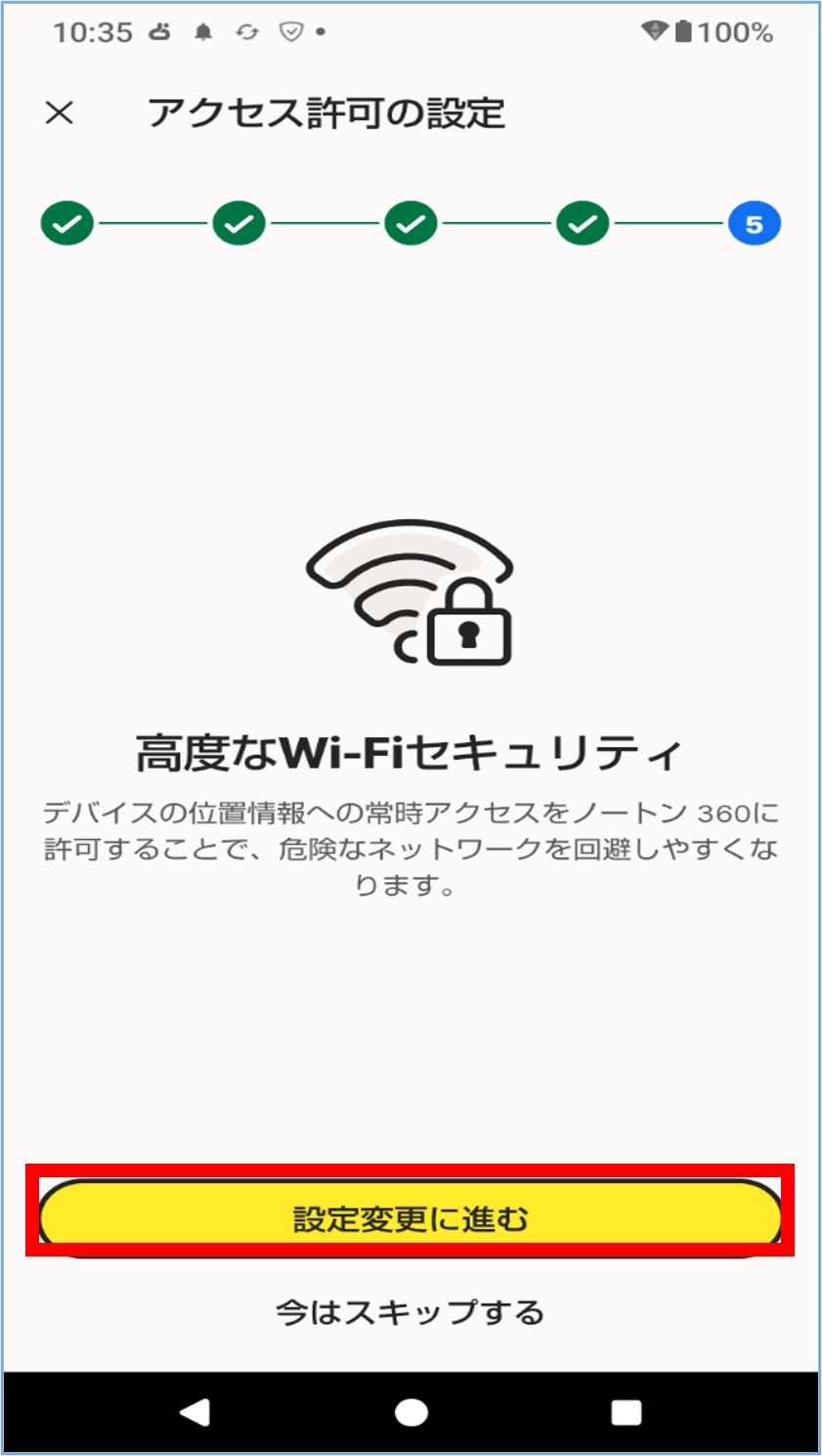
Wi-Fiセキュリティの設定に進みます。
[設定変更に進む]をタップします。
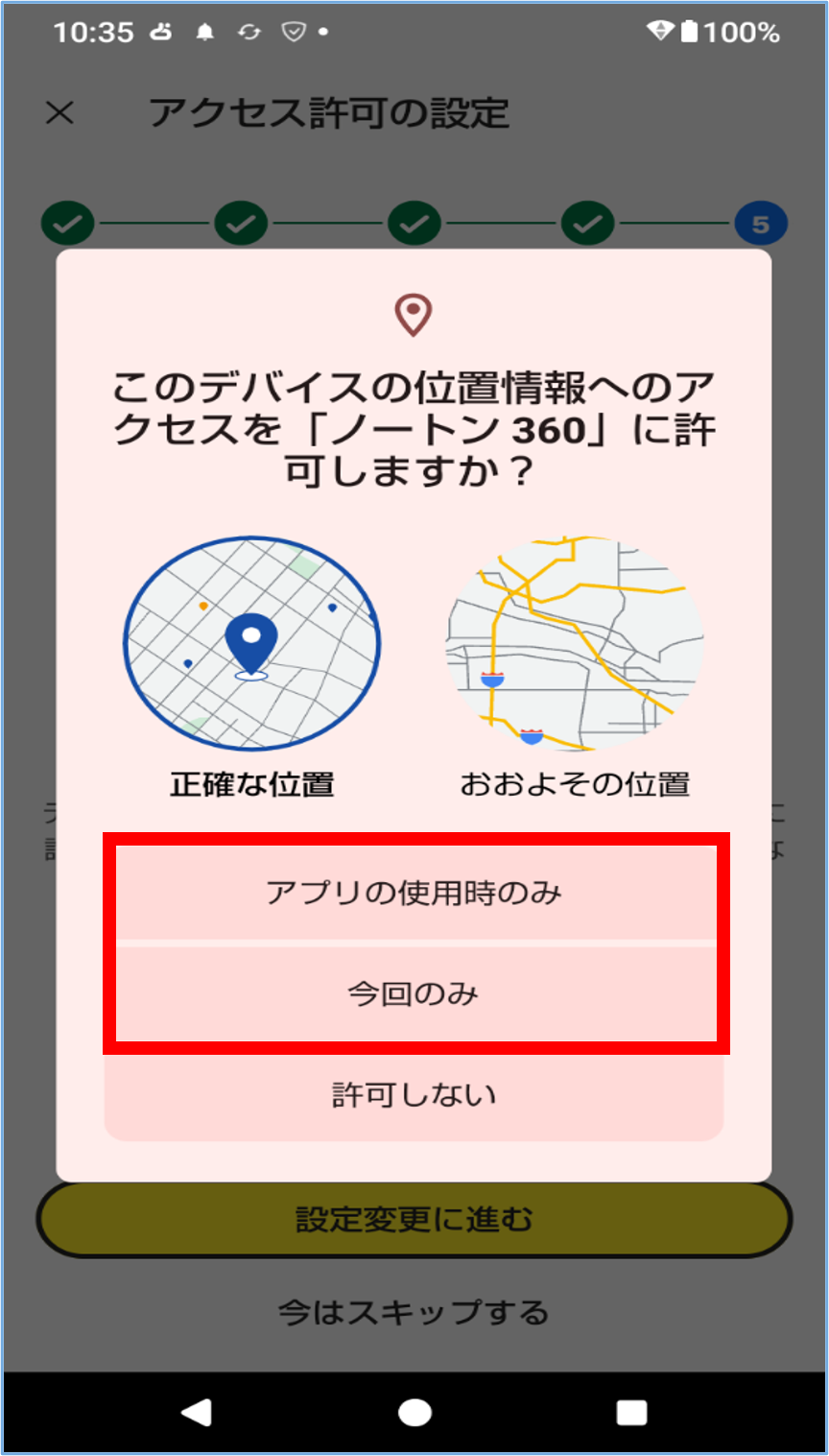
[アプリの使用中のみ許可]もしくは[今回のみ]をタップします。
12インストール完了
この画面が表示されましたらインストール完了です。
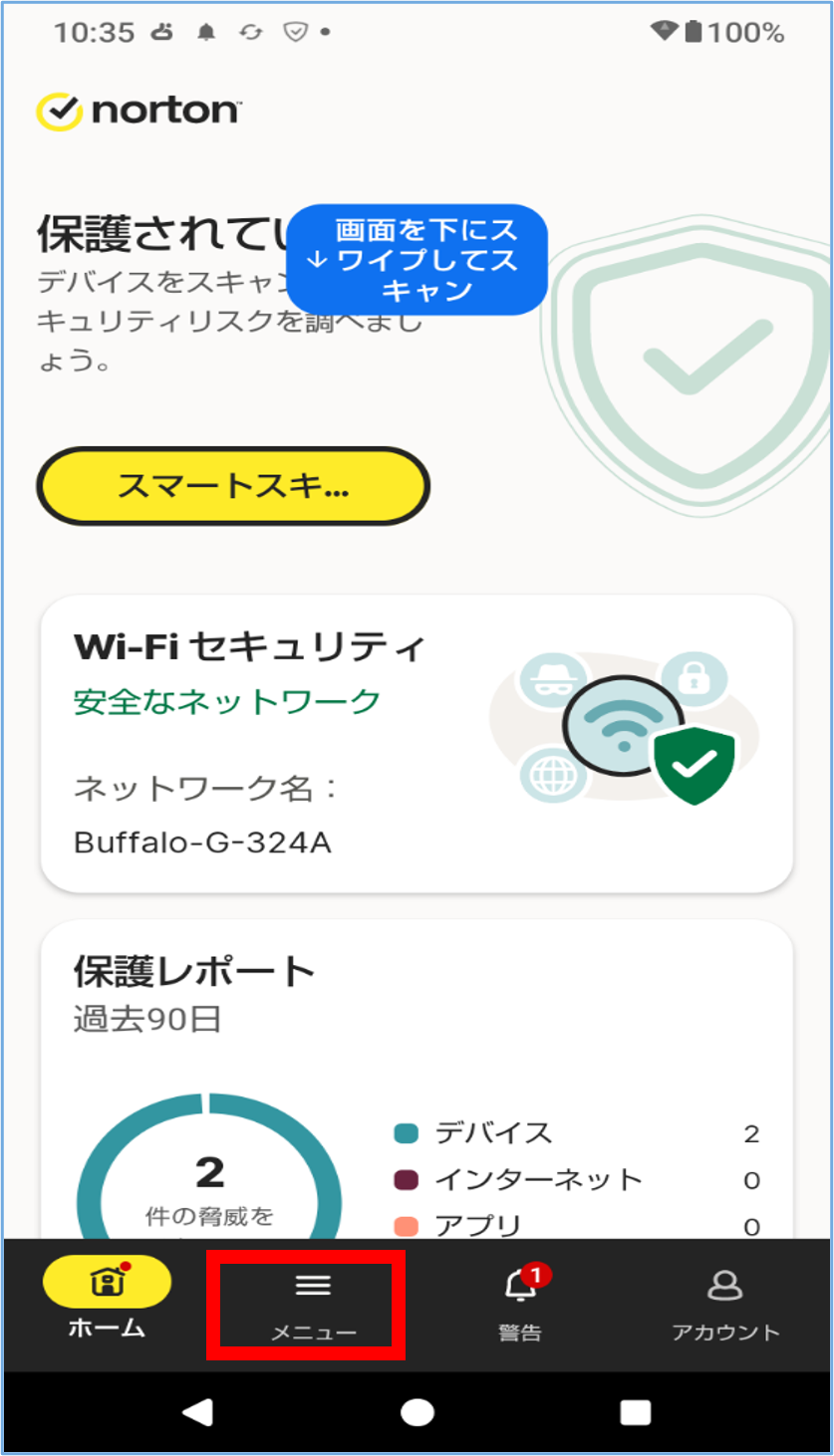
左下のホームの横にある、メニューをタップします。
次に出てきたページにて[デバイスセキュリティ]をタップします。
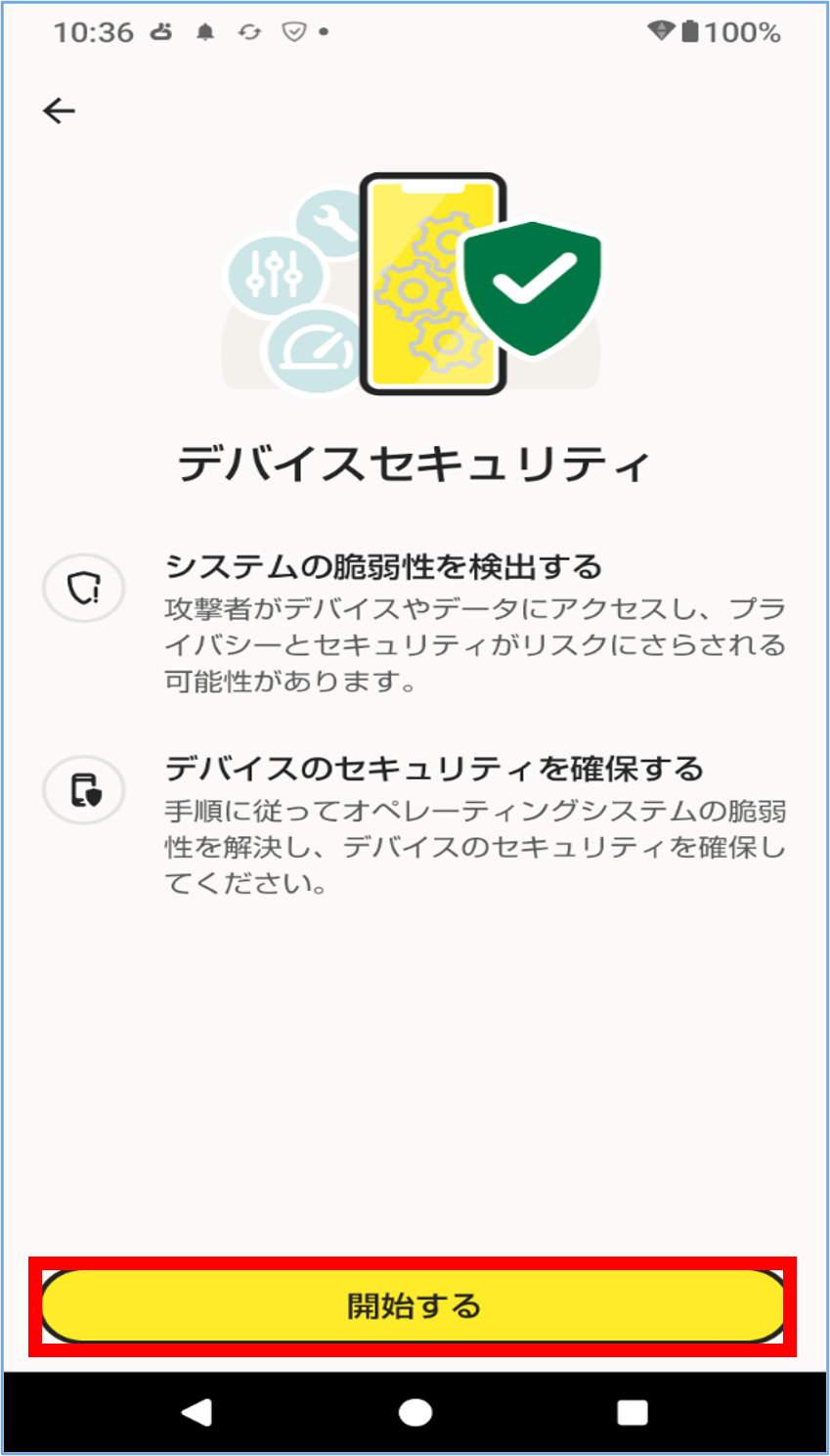
デバイスセキュリティ画面にて[開始する]をタップします。
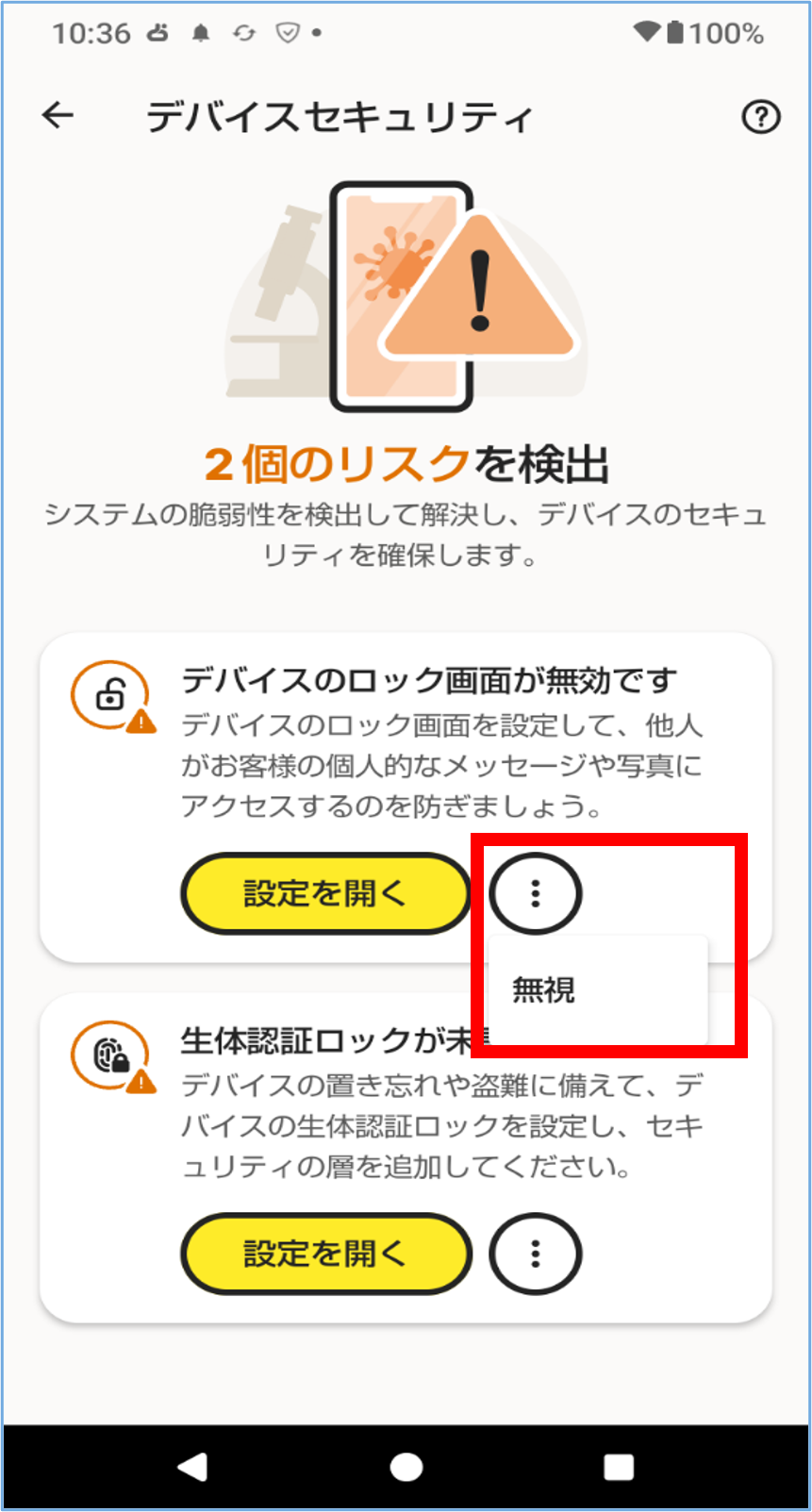
リスクが検出されます。
それぞれの[設定を開く]の右横メニューから、[無視]をタップします。
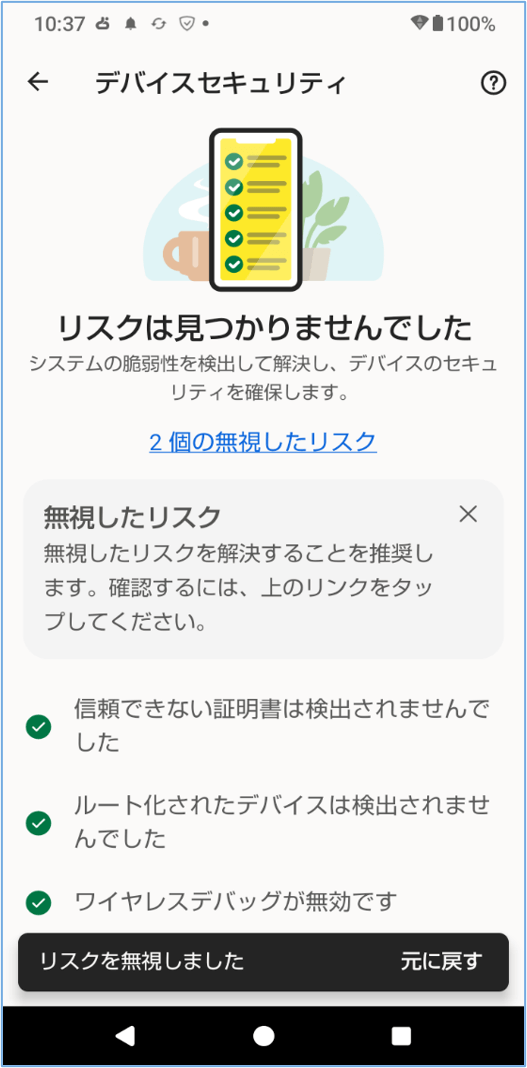
[アプリのセキュリティ][Wi-Fiセキュリティ]の追加設定方法については以下のボタンよりご参照ください。
追加設定の方法はこちら