インストール方法
対象製品
- ノートン™ セキュリティ オンライン(デラックス・プレミアム)
- ノートン™ 360 ※旧ノートン™ モバイル セキュリティ
iOS版
ノートンアカウントを作成していない場合には、「ノートンアカウントを作成する場合」をご参照いただき、ノートンアカウントの作成をお願いいたします。
※月額サービス ノートンセキュリティ以外(年額版など)をご利用時に作成されたノートンアカウントは利用できませんのでご注意ください。
※本製品のインストールはApp Storeからではなく、製品を購入された販売元ページから実施してください。
1
お申し込み完了後に、サービス管理画面からダウンロードしてください。
※すでにノートン製品のアプリをお持ちの方はインストール前にアプリを削除してください。
2
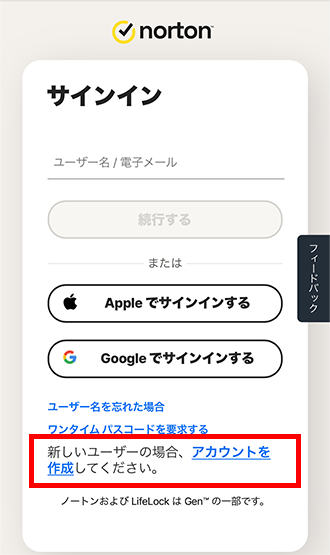
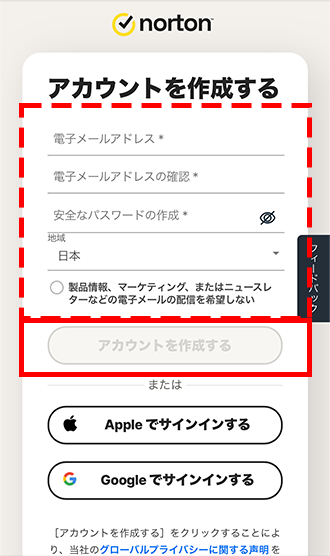
ノートンアカウントを作成します。
[アカウントを作成]をタップし、必要事項を記入の上[アカウントを作成する]をタップしてください。
※月額サービスのノートンアカウントをお持ちの方はそのアカウントでサインインしてください。
※パッケージなど、月額サービス以外をご利用時に作成されたアカウントは利用できませんのでご注意ください。
3
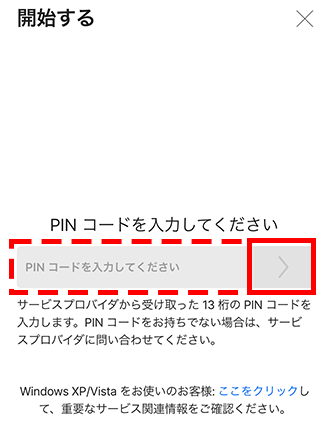
サービス管理画面に表示されているPINコードを入力してください。
※ご契約によっては当ステップは不要となります。
4
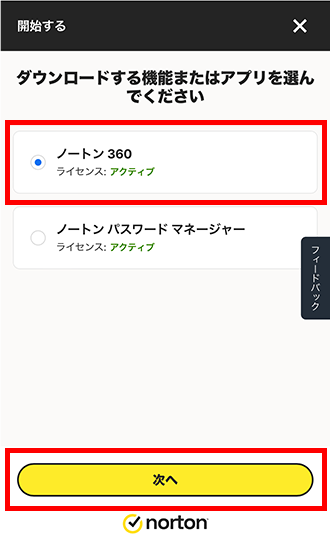
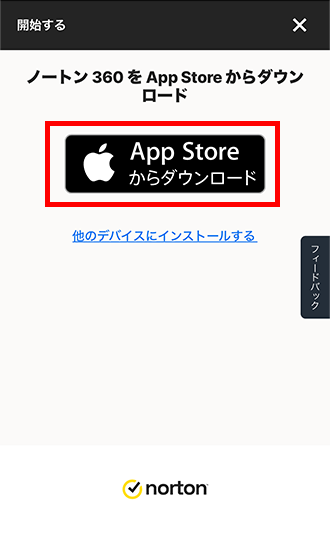
[ノートン 360]を選択し[次へ]をタップ、次の画面で[App Storeからダウンロード]をタップしてください。
5
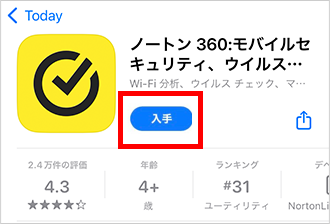
[入手]をタップします。
※お使いの端末のOSバージョンや端末状態によっては[インストール]と表示されたり、雲の形のアイコンが表示されたりします。
6
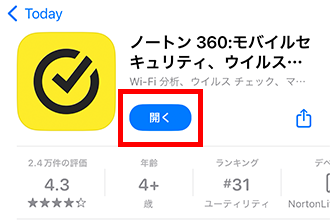
アプリのダウンロードが完了したら、[開く]をタップします。
7
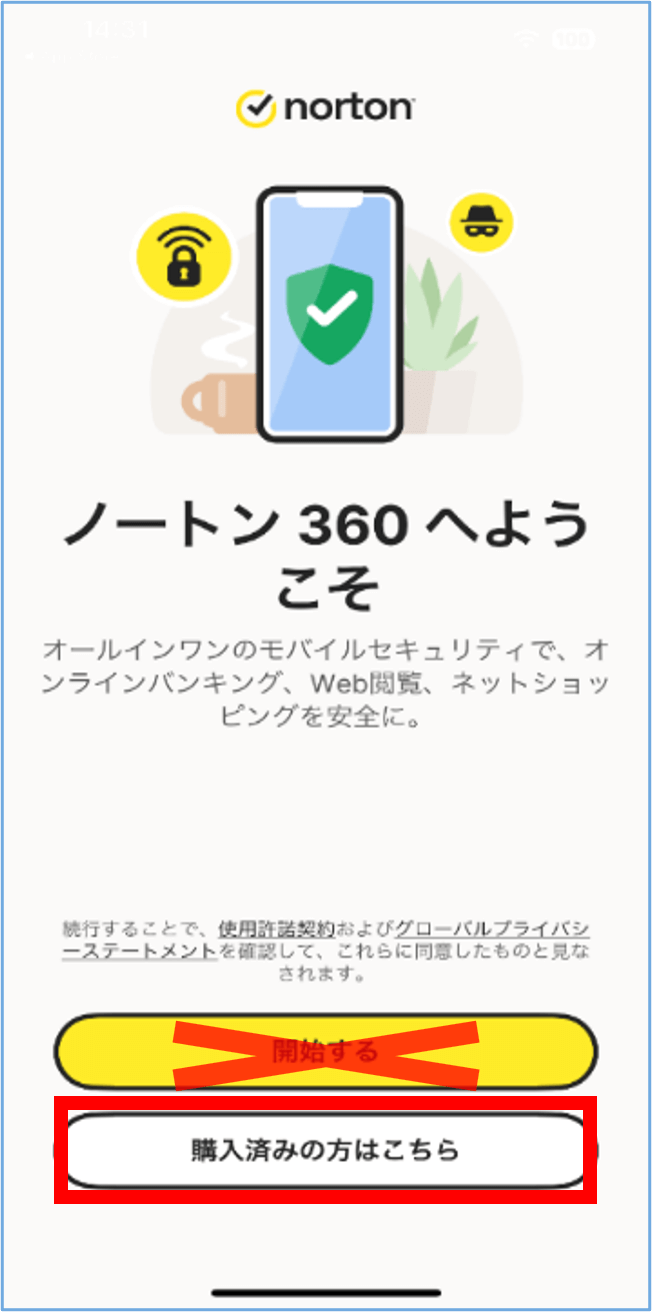
[購入済みの方はこちら]をタップしてください。
※[開始する]はNorton社直販サイトへの誘導フローとなりますので、タップしないでください。
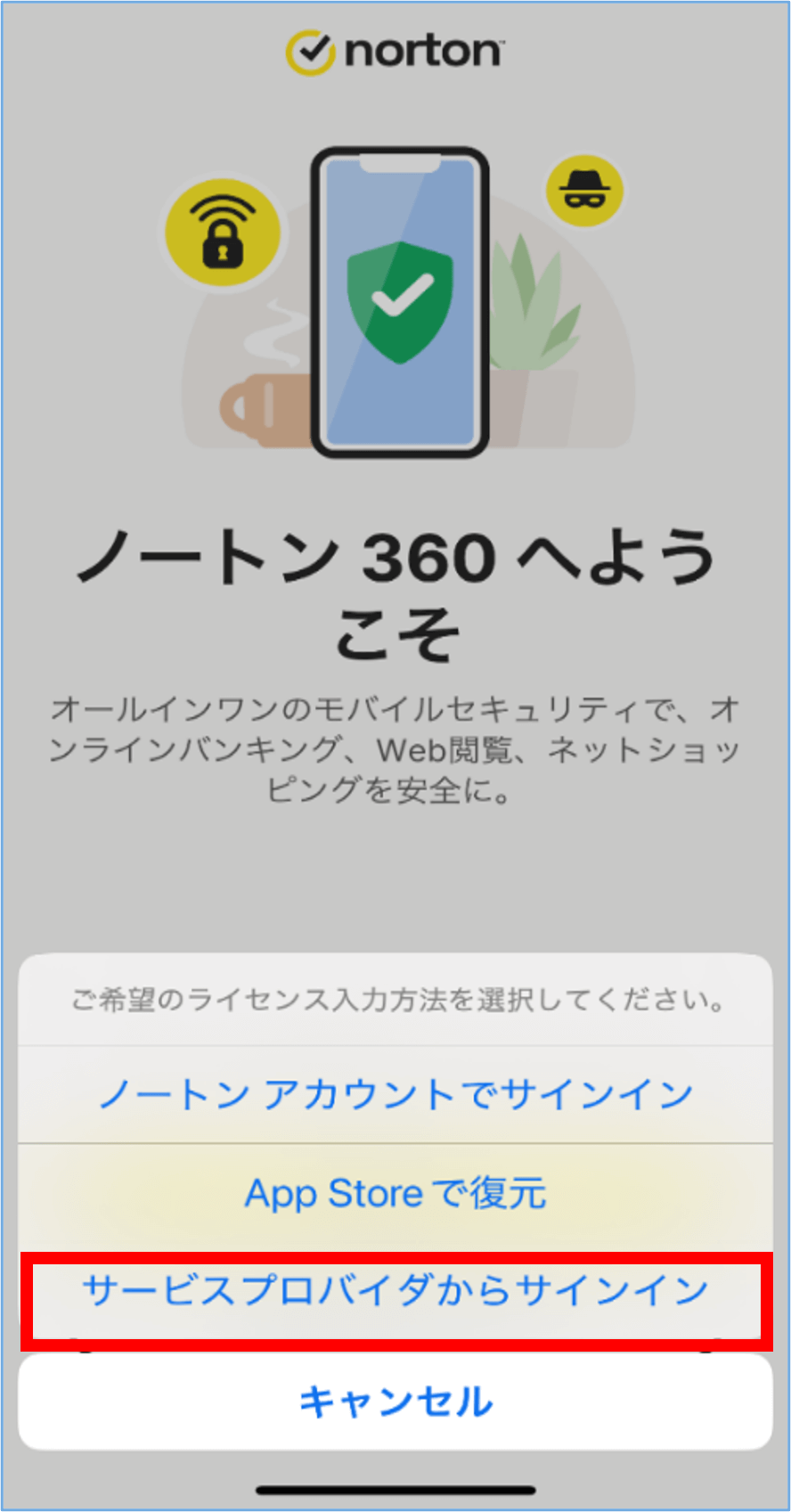
表示される選択肢のうち、[サービスプロバイダからサインイン]をタップします。
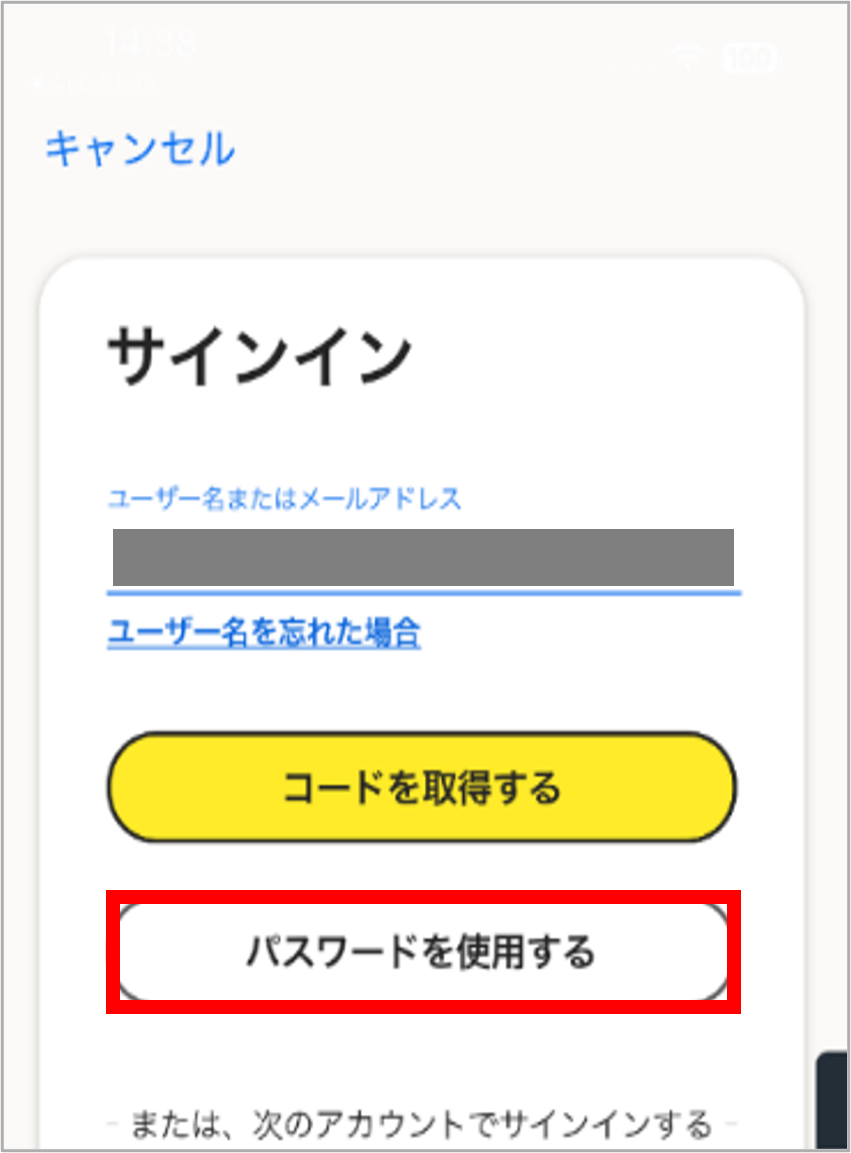
メールアドレスを入力し、[パスコードを使用する]または[コードを取得する]をタップします。
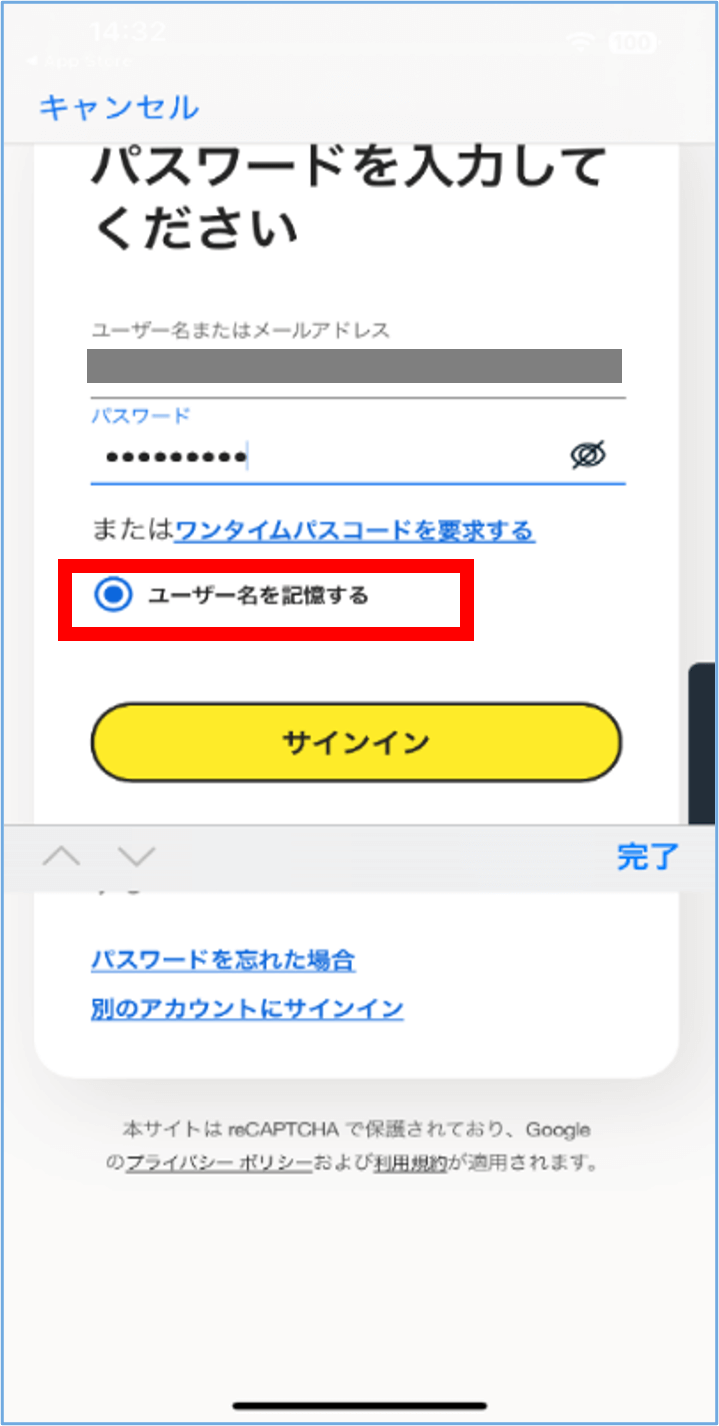
[パスワードを使用する]を選択した場合、ユーザー名、パスワード、[ユーザー名を記憶する]をチェックし、[サインイン] をタップします。
「アクティベーションを完了しました」とメッセージが表示されますので[次へ]をタップします。
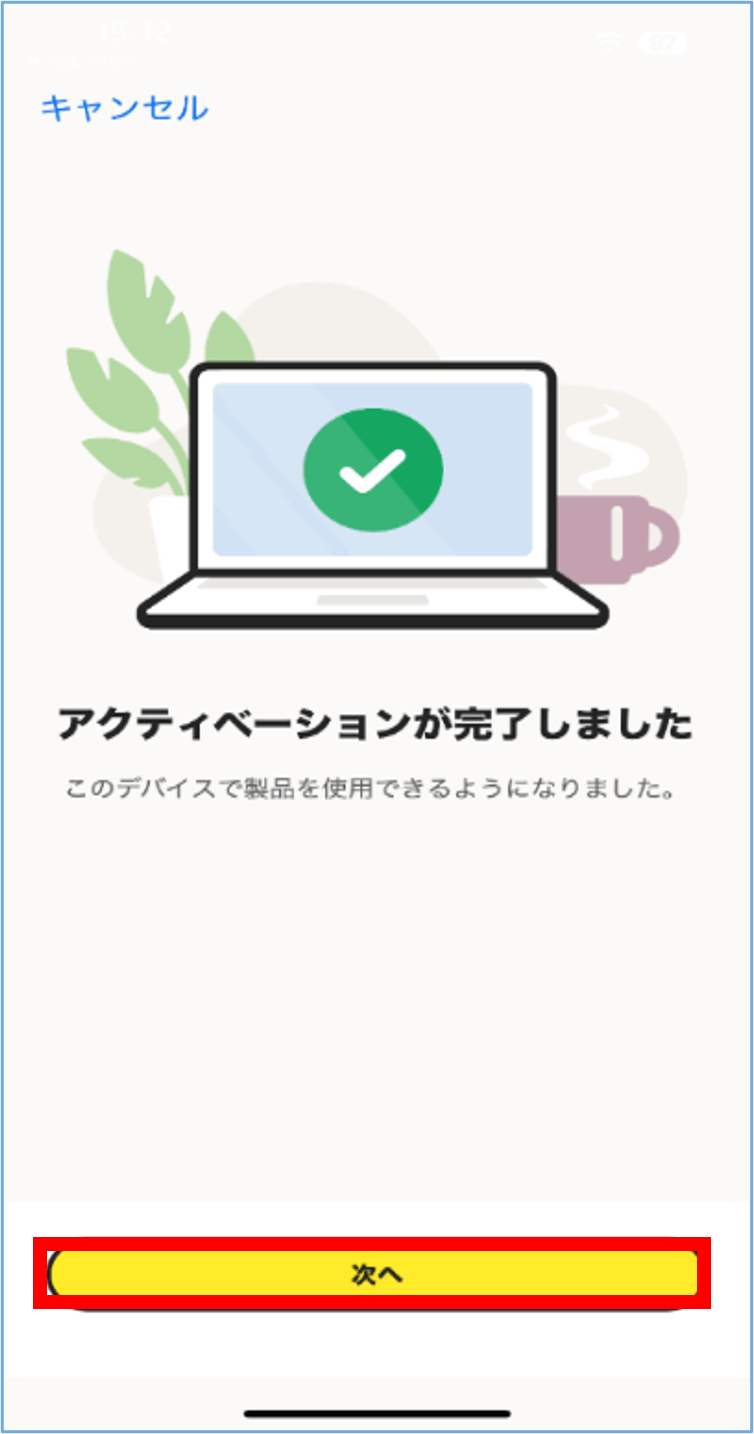
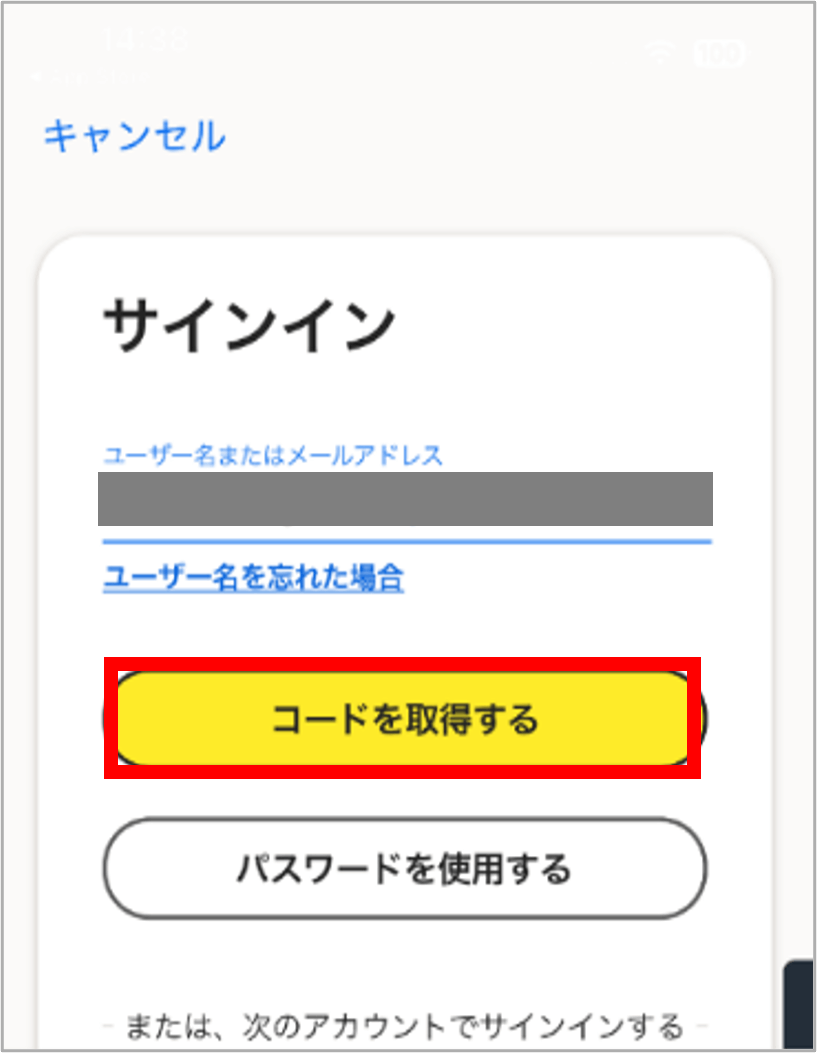
[コードを取得する]を選択した場合、メールアドレスを入力し、[コードを取得する]をタップします。
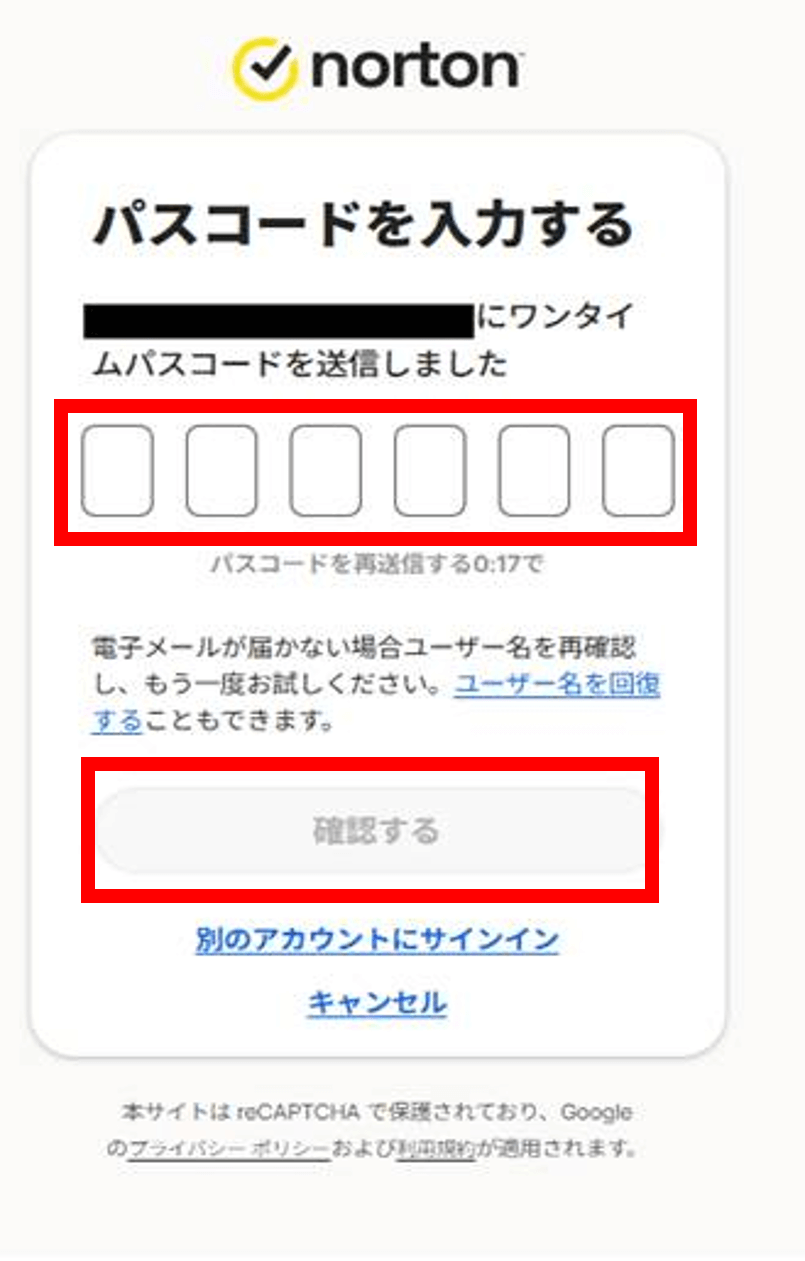
ノートンアカウントに登録しているメールアドレスにパスコードが届きますので、そちらを入力し[確認する]をタップします。
「アクティベーションを完了しました」とメッセージが表示されますので[次へ]をタップします。
8
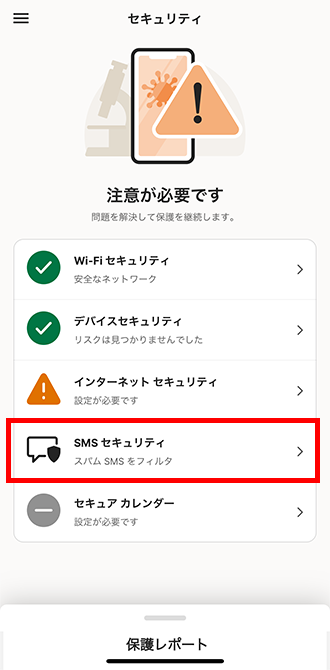
次の画面が表示されましたらインストール完了です。
※[デバイスセキュリティ]に「!」マークがついている場合は、初回スキャンで端末の設定上にリスクが発見されたことを示しています。[デバイスセキュリティ]をタップすることで内容をご確認いただけますので、アプリの表示に従って各種設定を実施してください。
※「SMSセキュリティ」を使用する場合は、追加での設定が必要です。トップ画面の「SMSセキュリティ」をタップします。
追加SMSセキュリティ追加設定
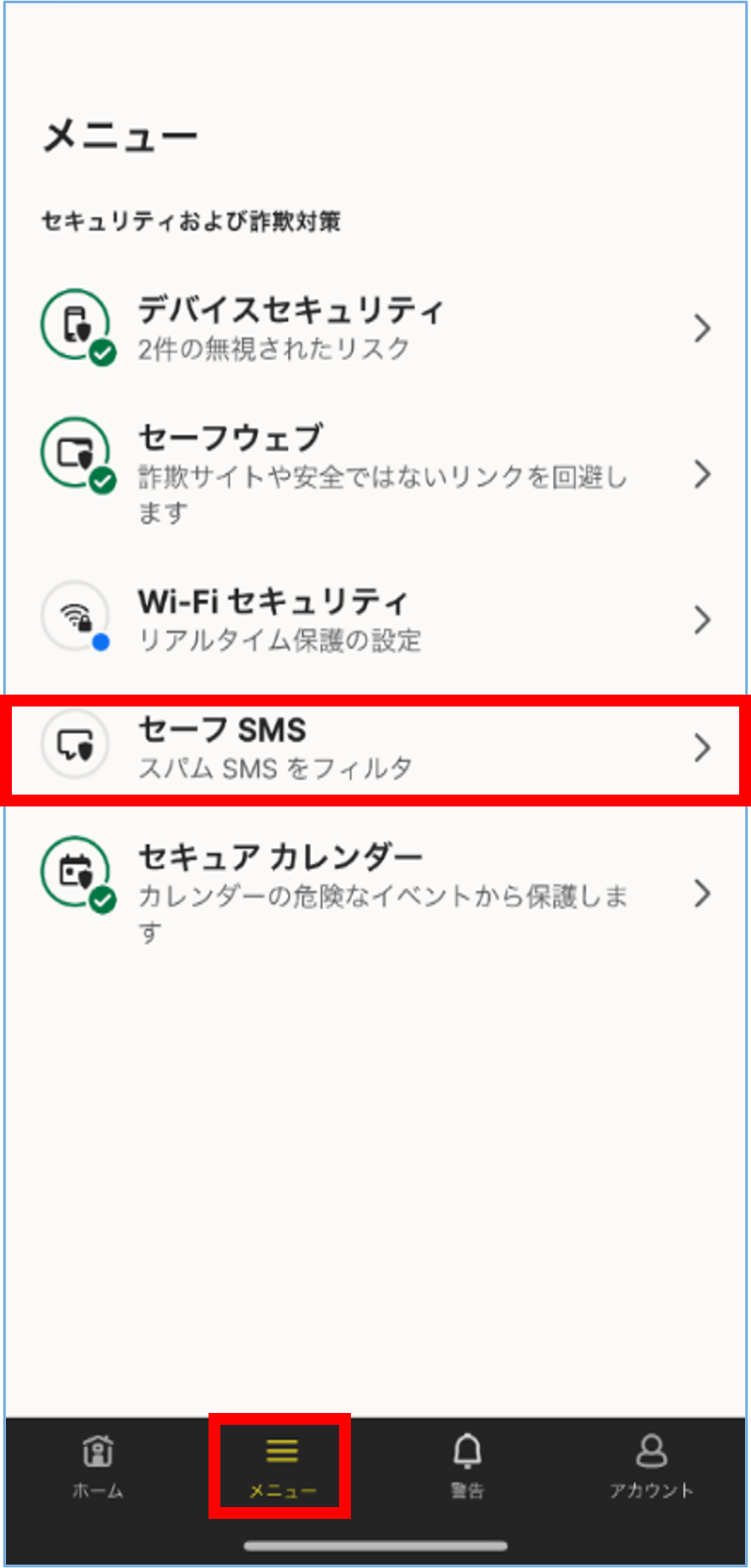
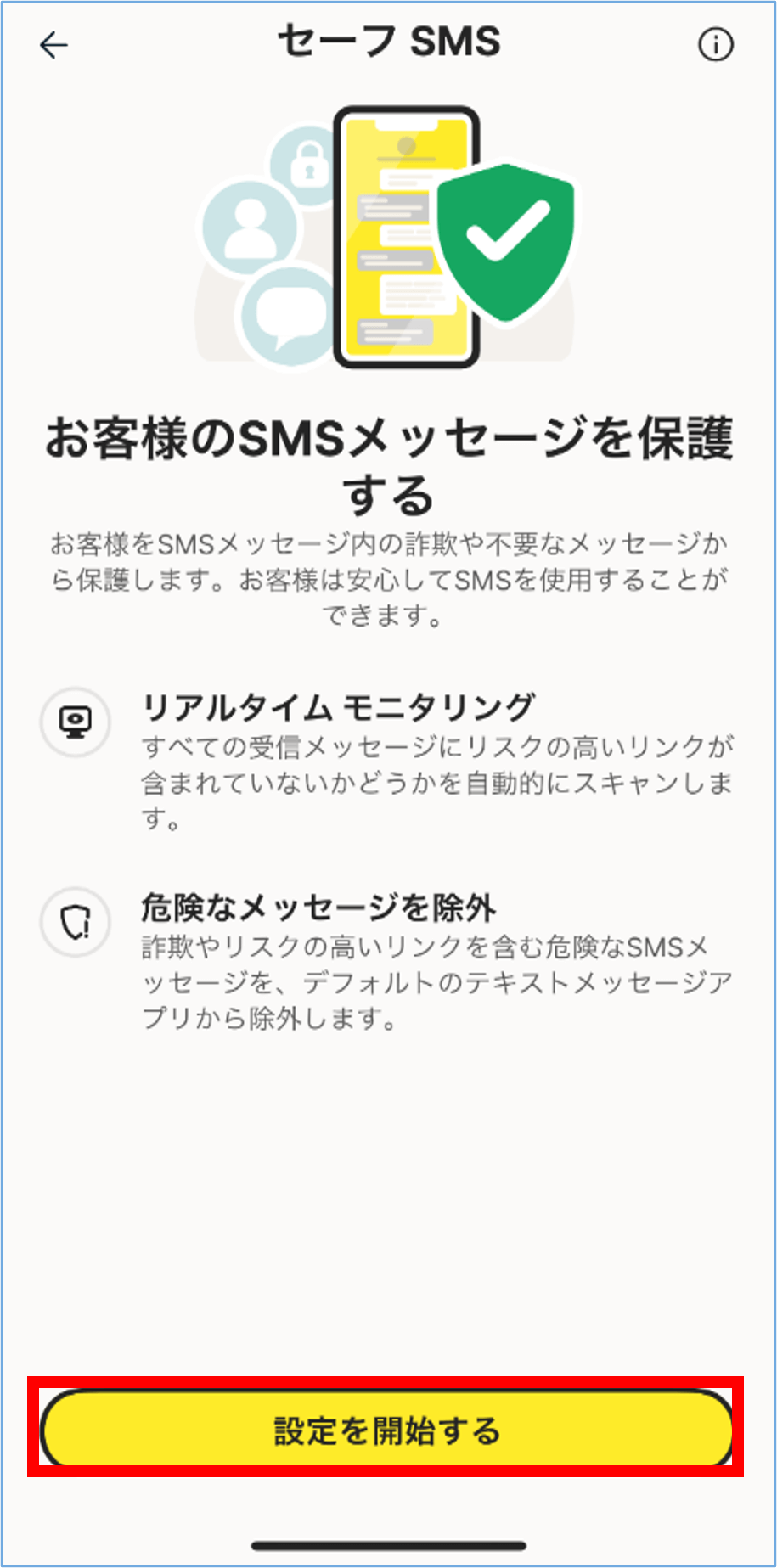
下の[メニュー]より[セーフSMS]を選択し、[設定を開始する]をタップします。
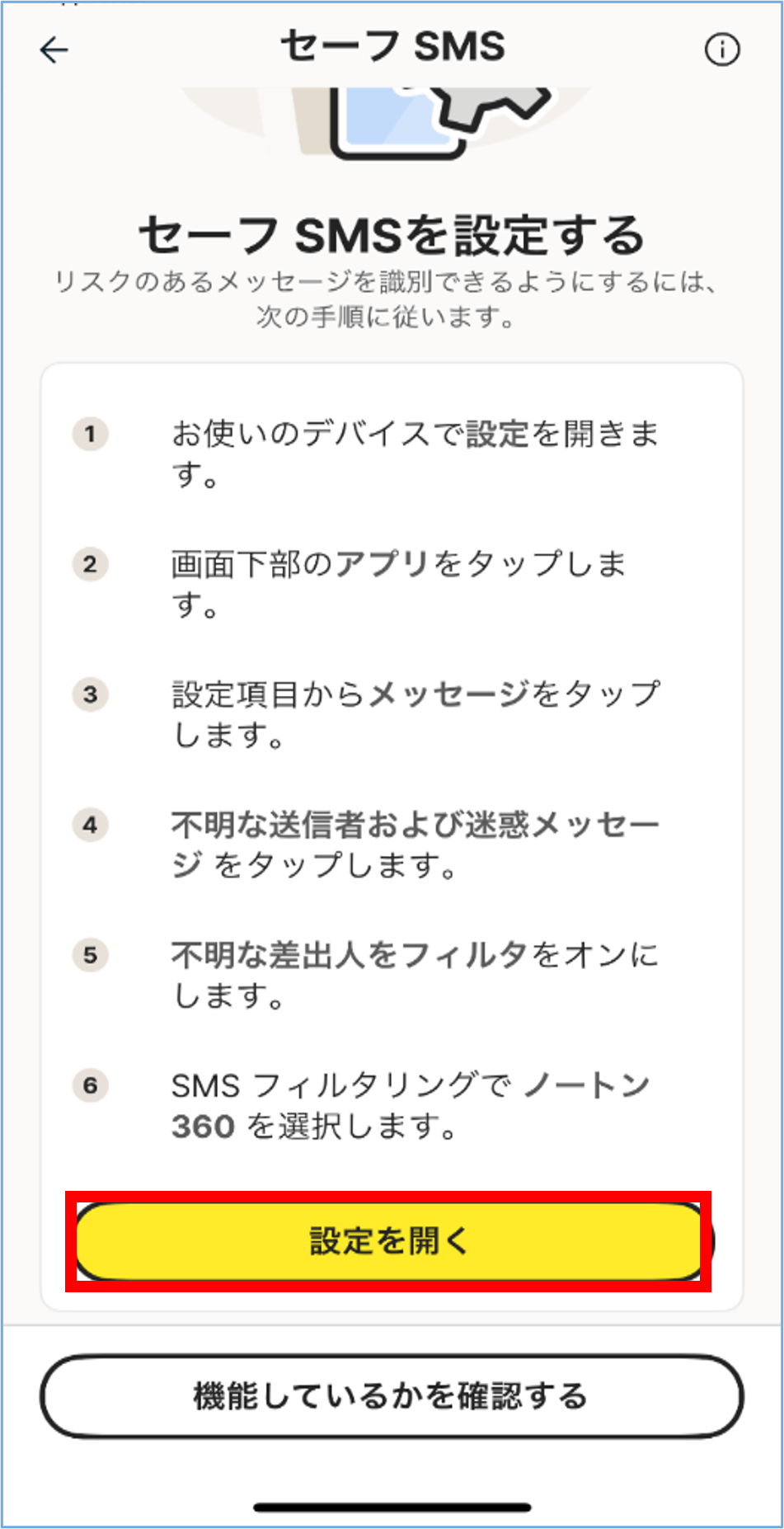
「[設定を開く]をタップします。
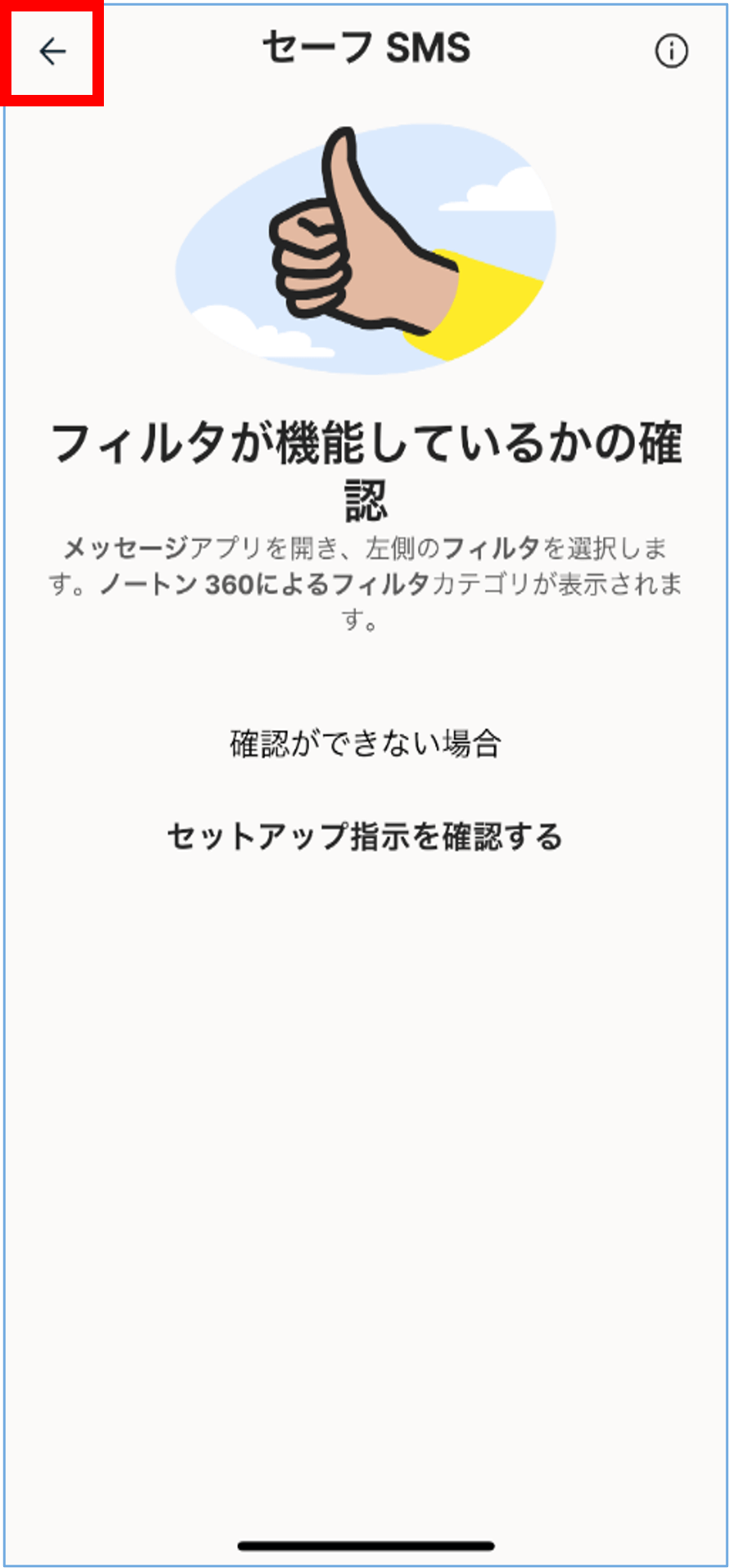
(参考)[機能しているかを確認する]をタップすると右画面が表示されます。左上の[←]にて前画面に戻ります。」に修正します。
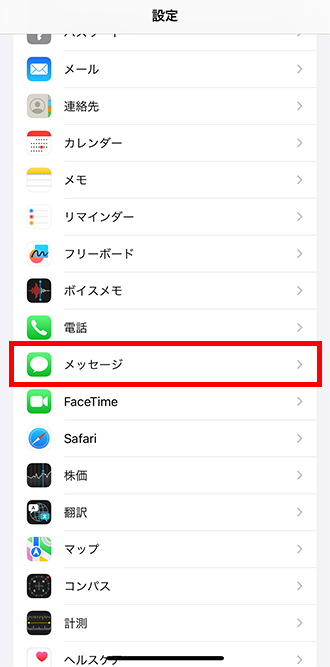
設定画面を下にスクロールし、[メッセージ]をタップします。メッセージの設定画面を開きます。
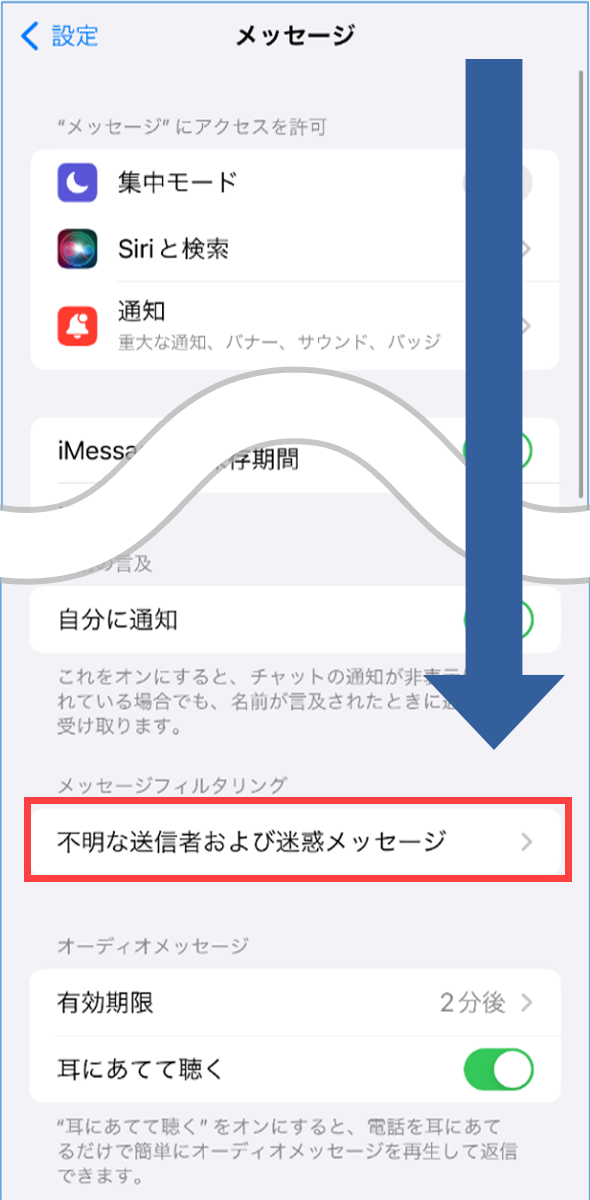
メッセージの設定画面を下にスクロールし、[不明な送信者および迷惑メッセージ」をタップします。
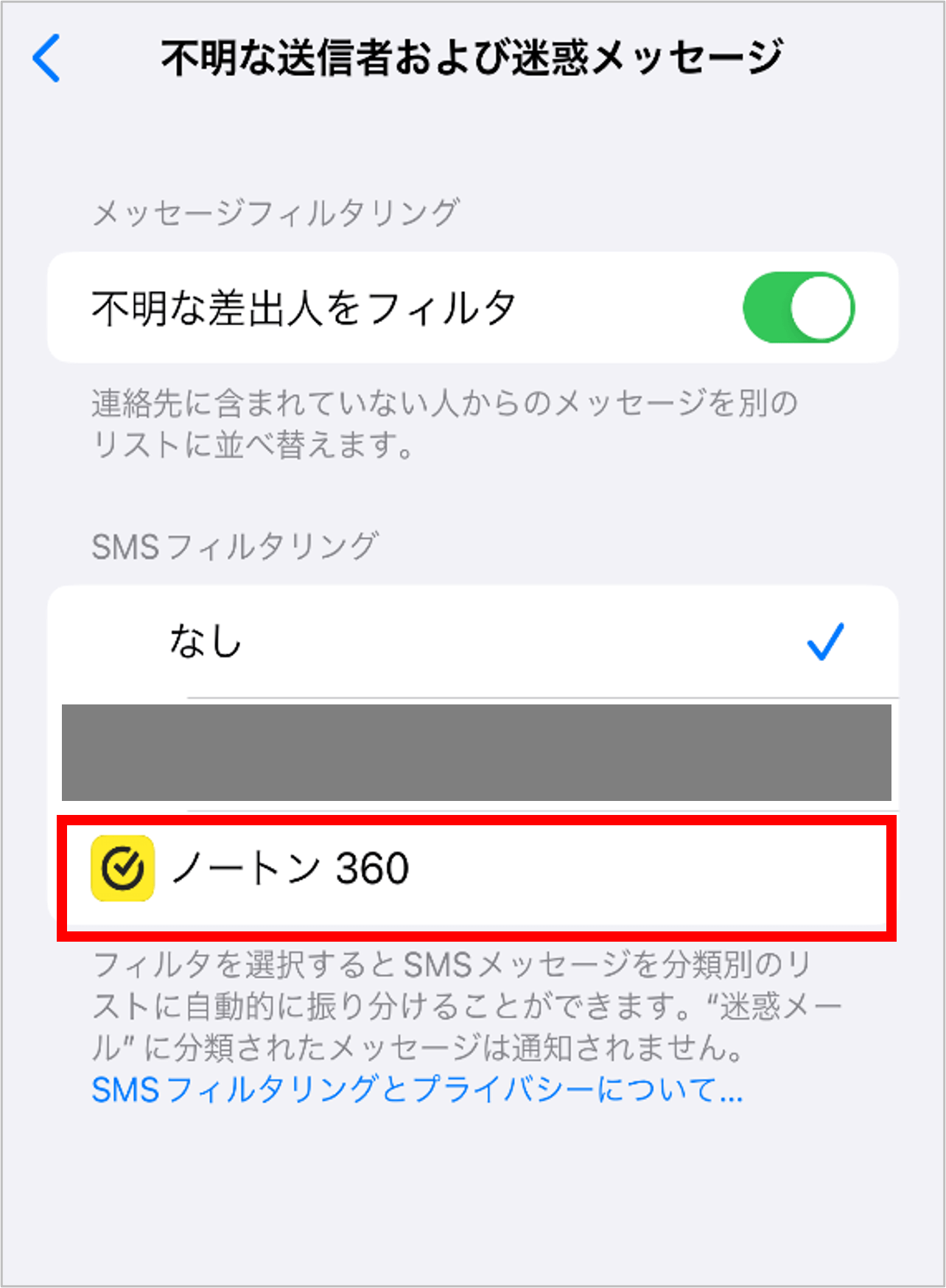
[不明な差出人をフィルタ]のトグルスイッチをONにし、「SMSフィルタリング」欄にある[ノートン 360]をタップします。
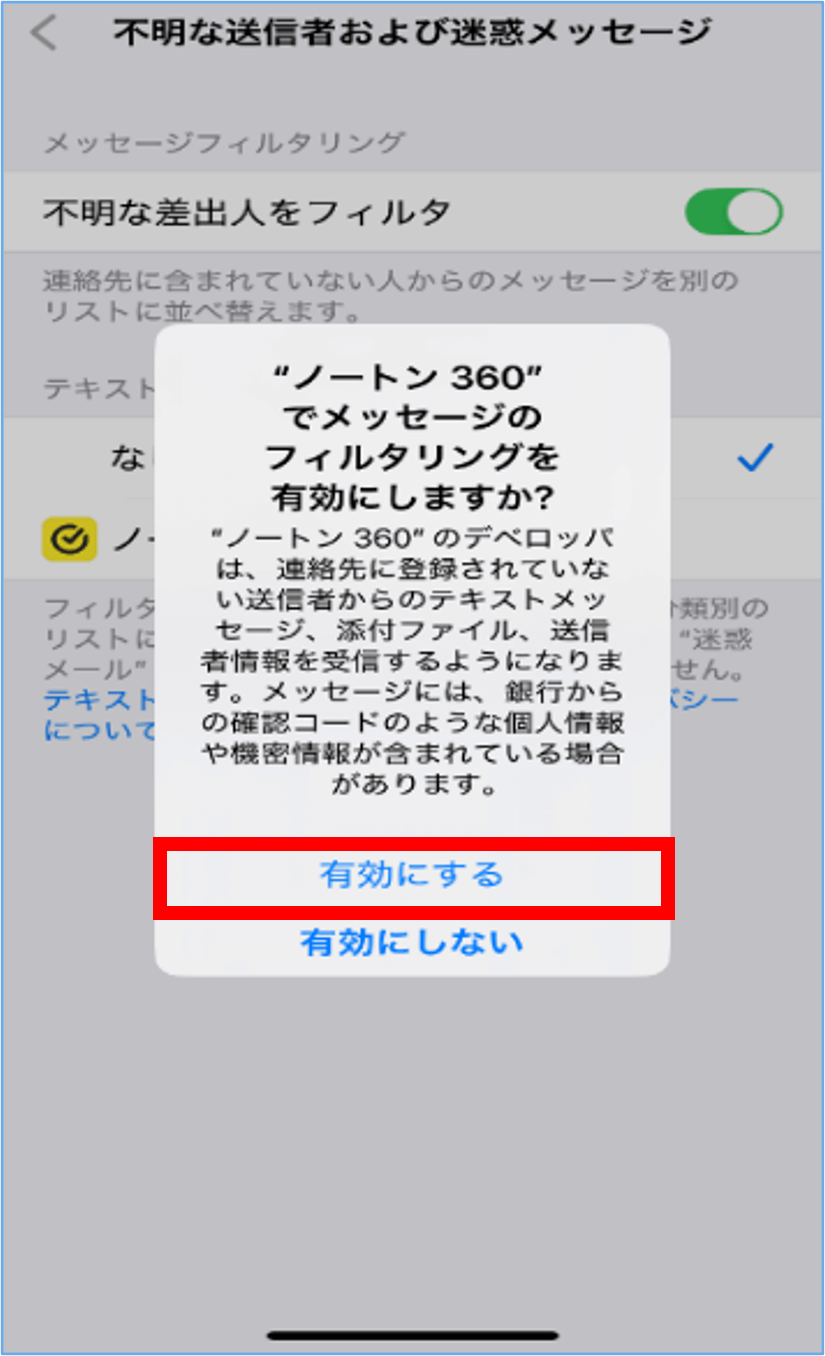
ポップアップが表示されますので、[有効にする]をタップします。
[ようこそ]の画面が出たら設定完了です。
※「SMSフィルタリング」に他のアプリの名前がある場合、ノートン 360のSMSセキュリティ機能と、他のアプリのセキュリティ機能は同時にインストールすることはできますが同時に使用することはできません(チェックはひとつしかつけられません)。
他のアプリのSMSセキュリティ機能をご利用の場合はご注意ください。
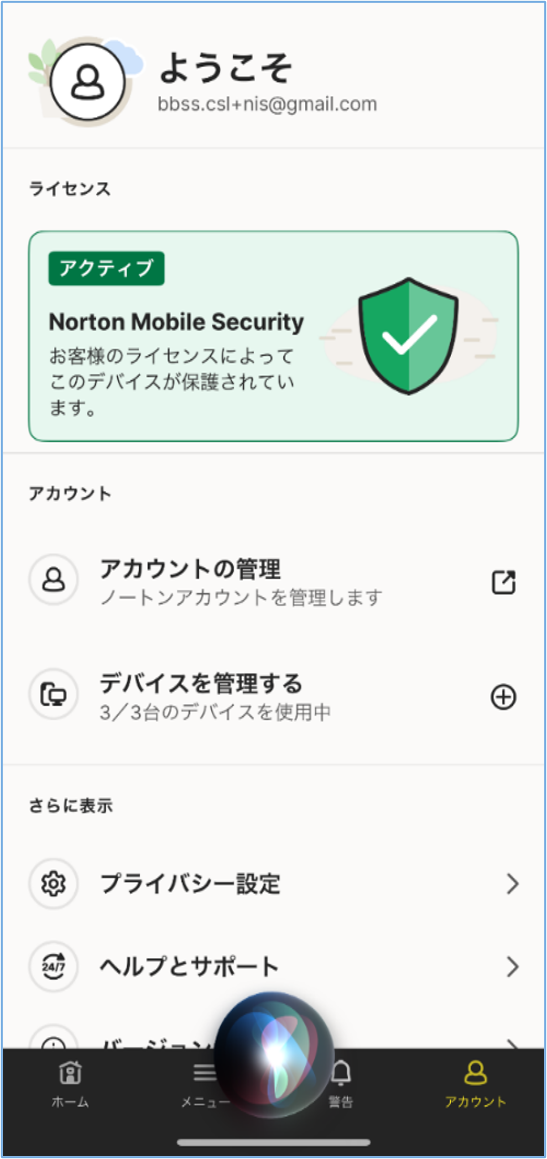
追加インターネットセキュリティ追加設定
インターネットセキュリティの設定を行います。[次へ]をタップしてください。
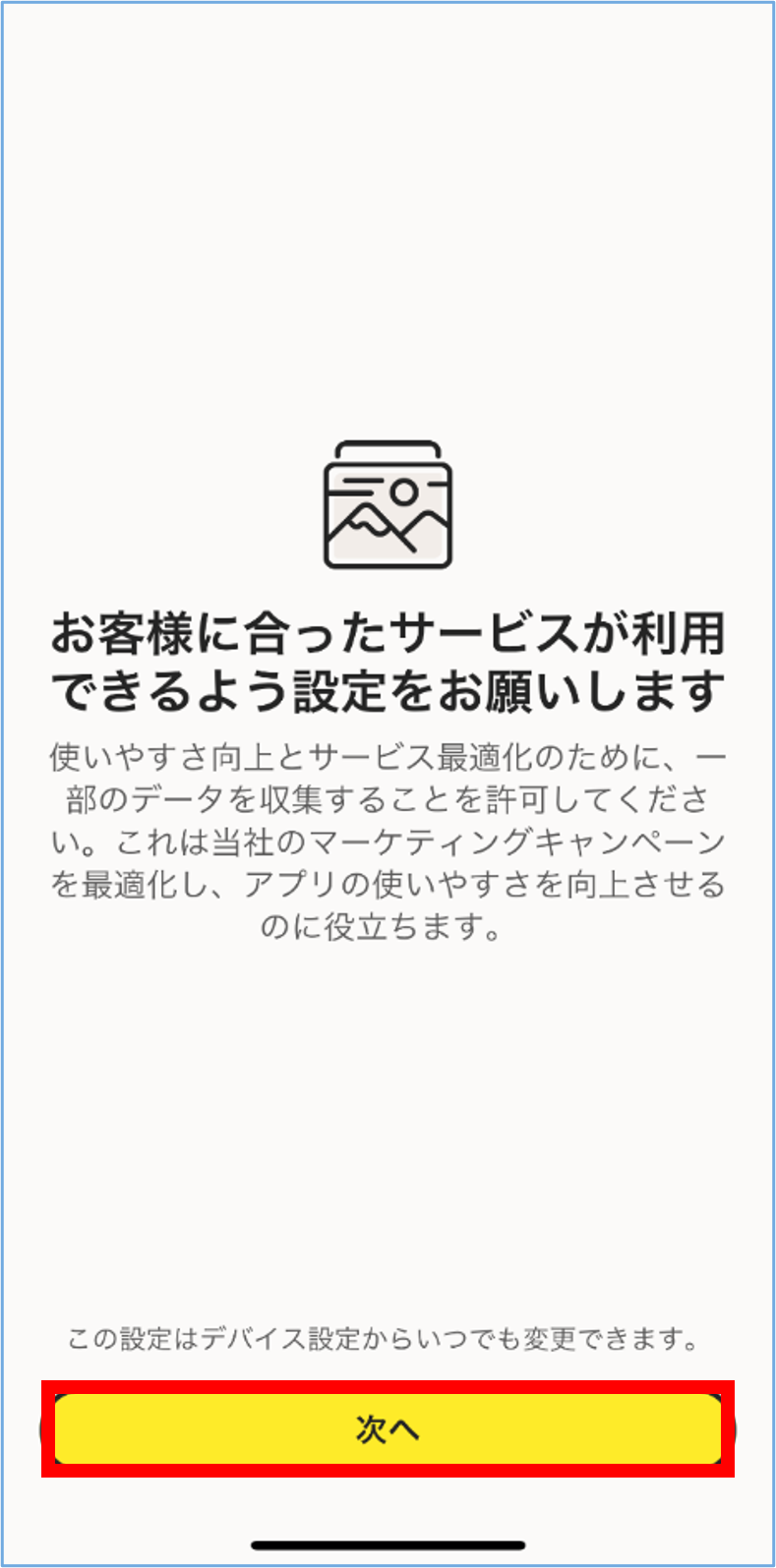
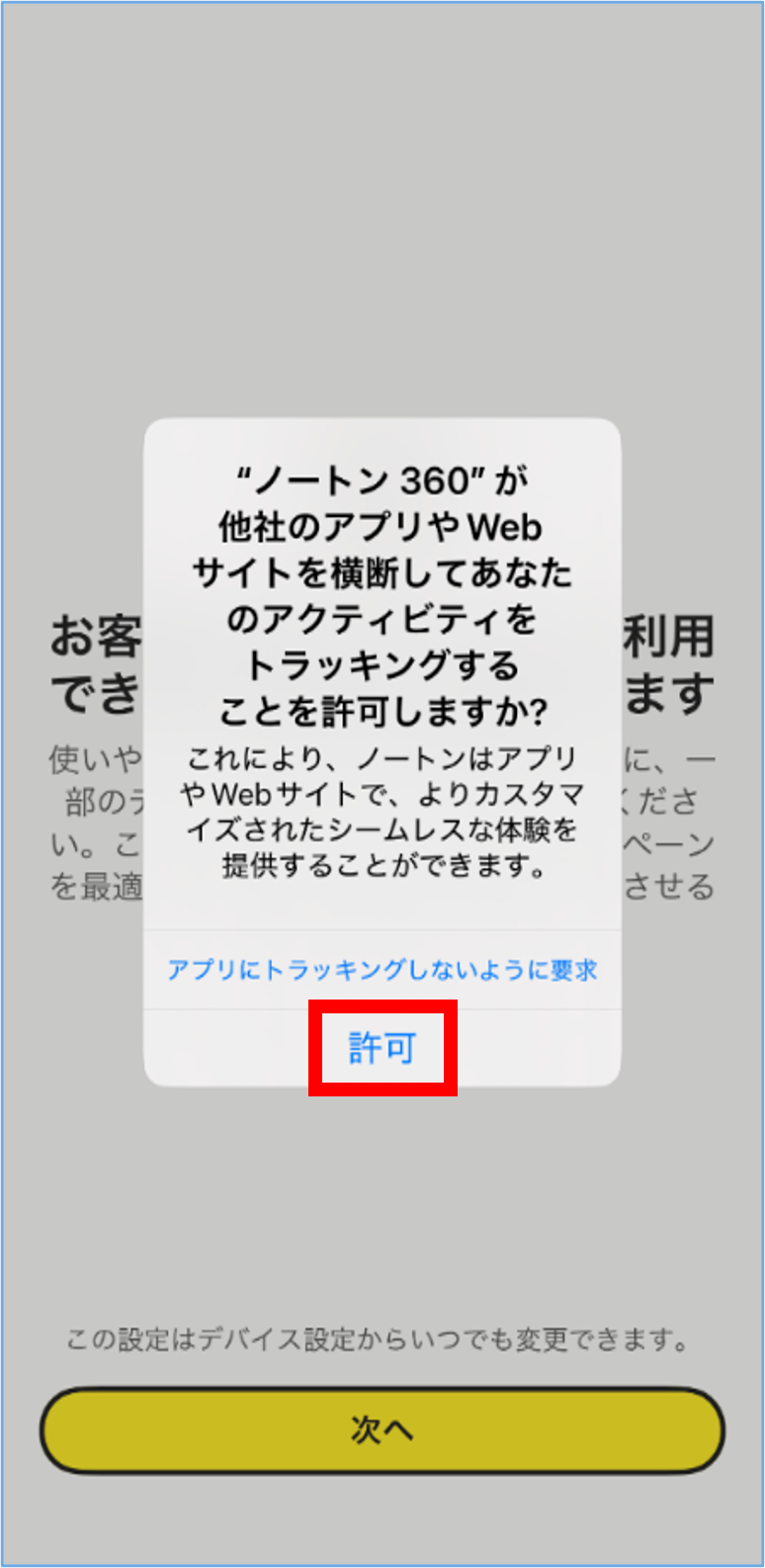
トラッキングを[許可]してください。
通知を[許可]してください。
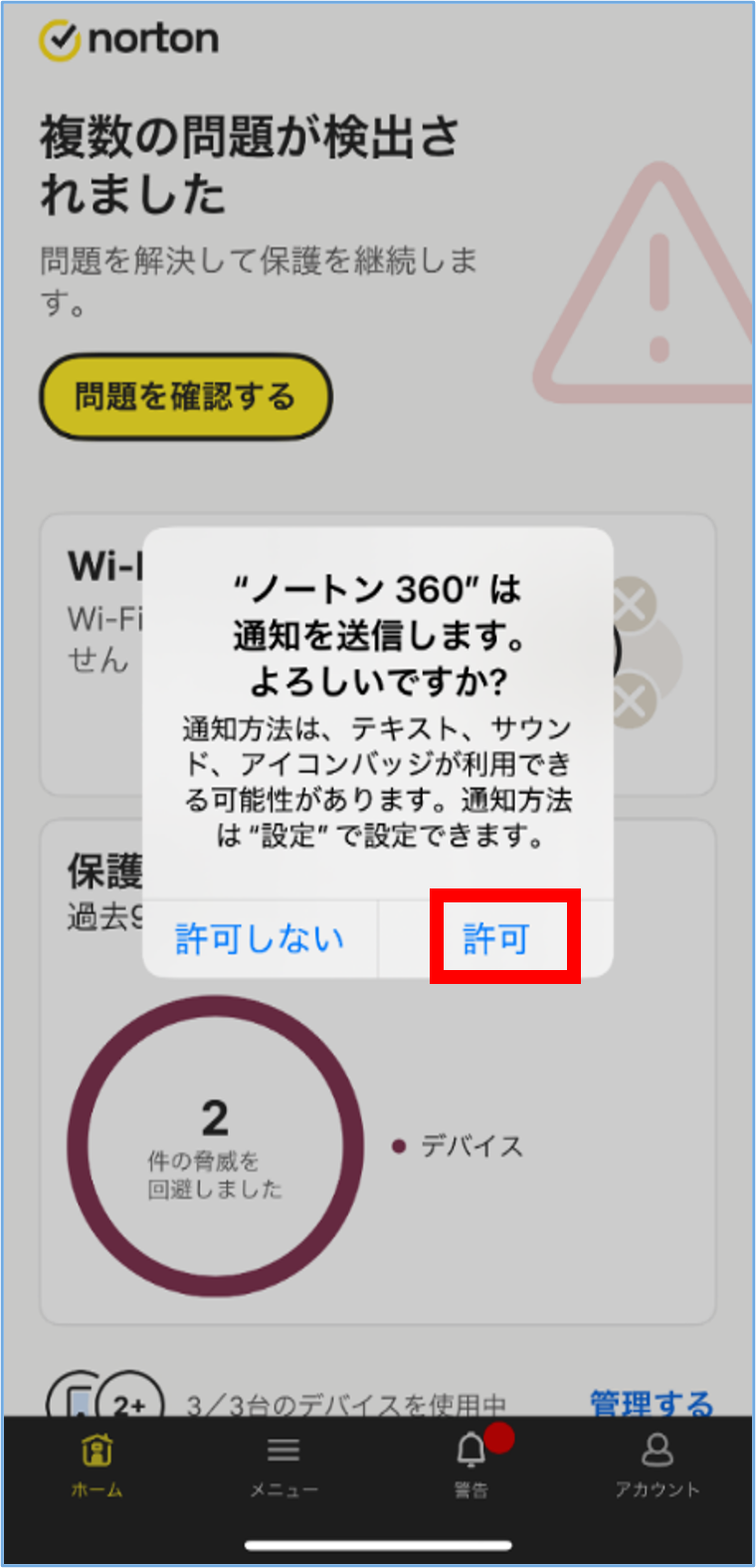
下部メニューの「警告」をタップいただくと保護が必要なものやリスクが表示されます。
「重要な保護機能がオフです」部分の[今すぐ修正]をタップします。
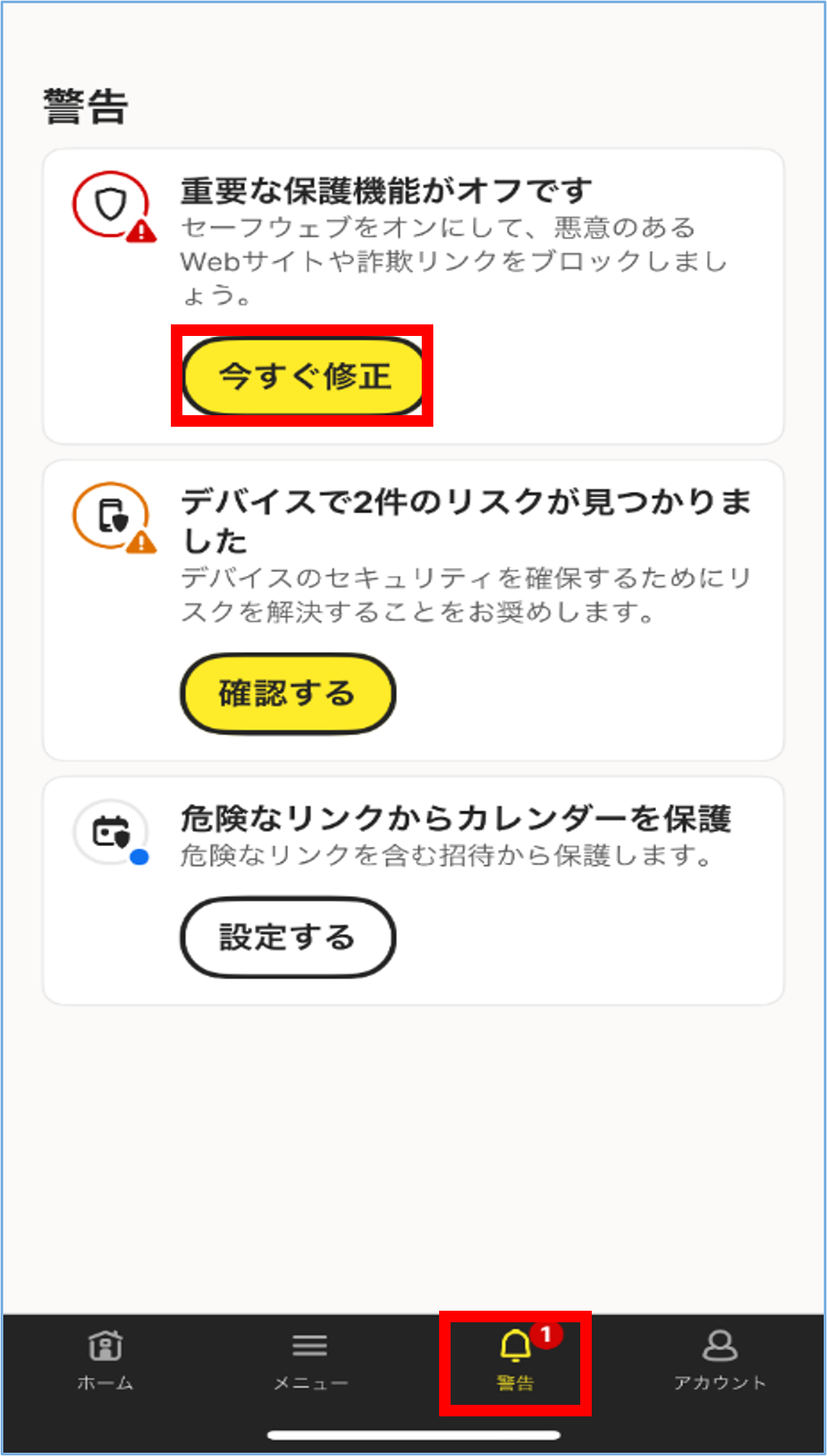
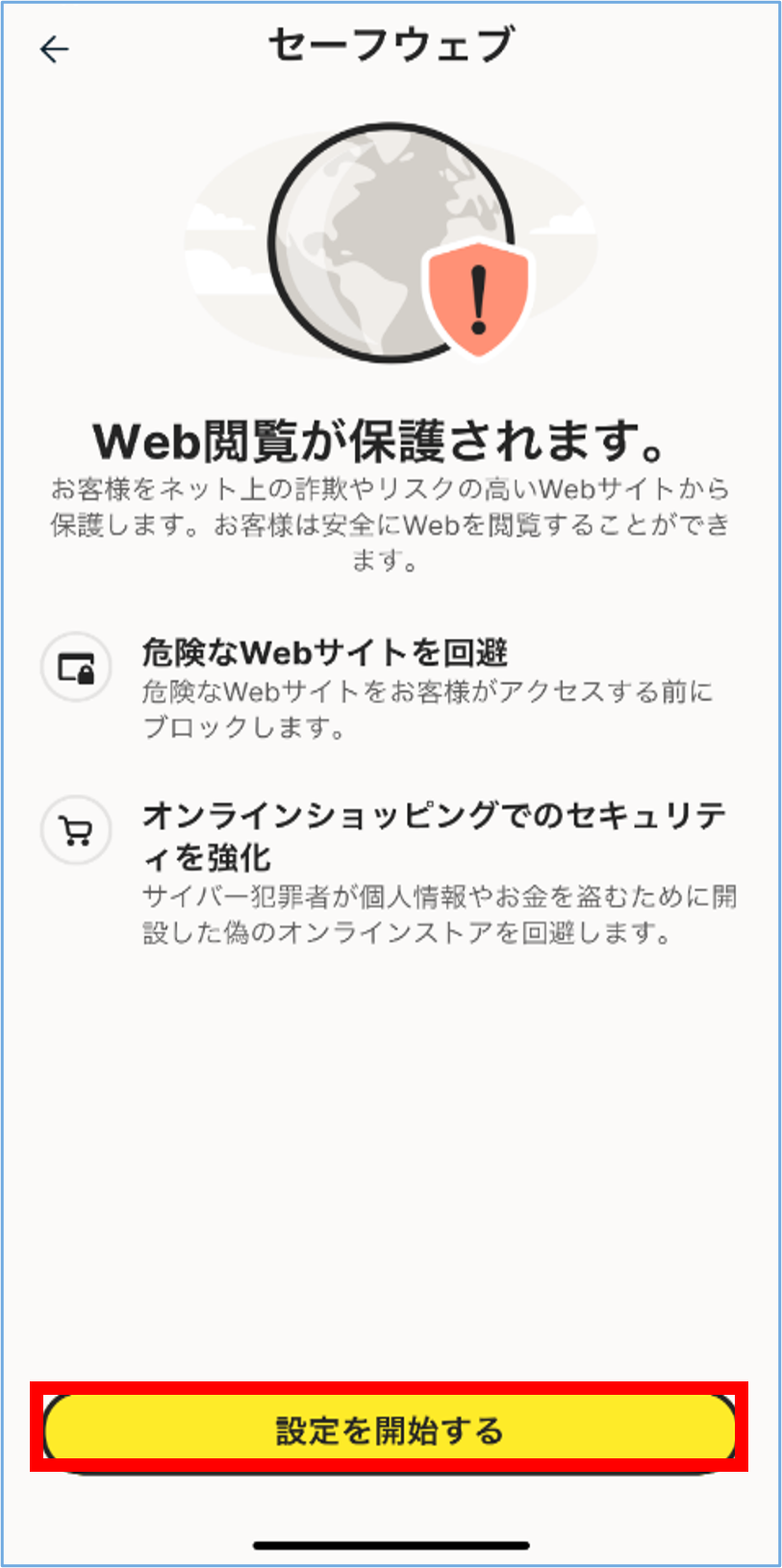
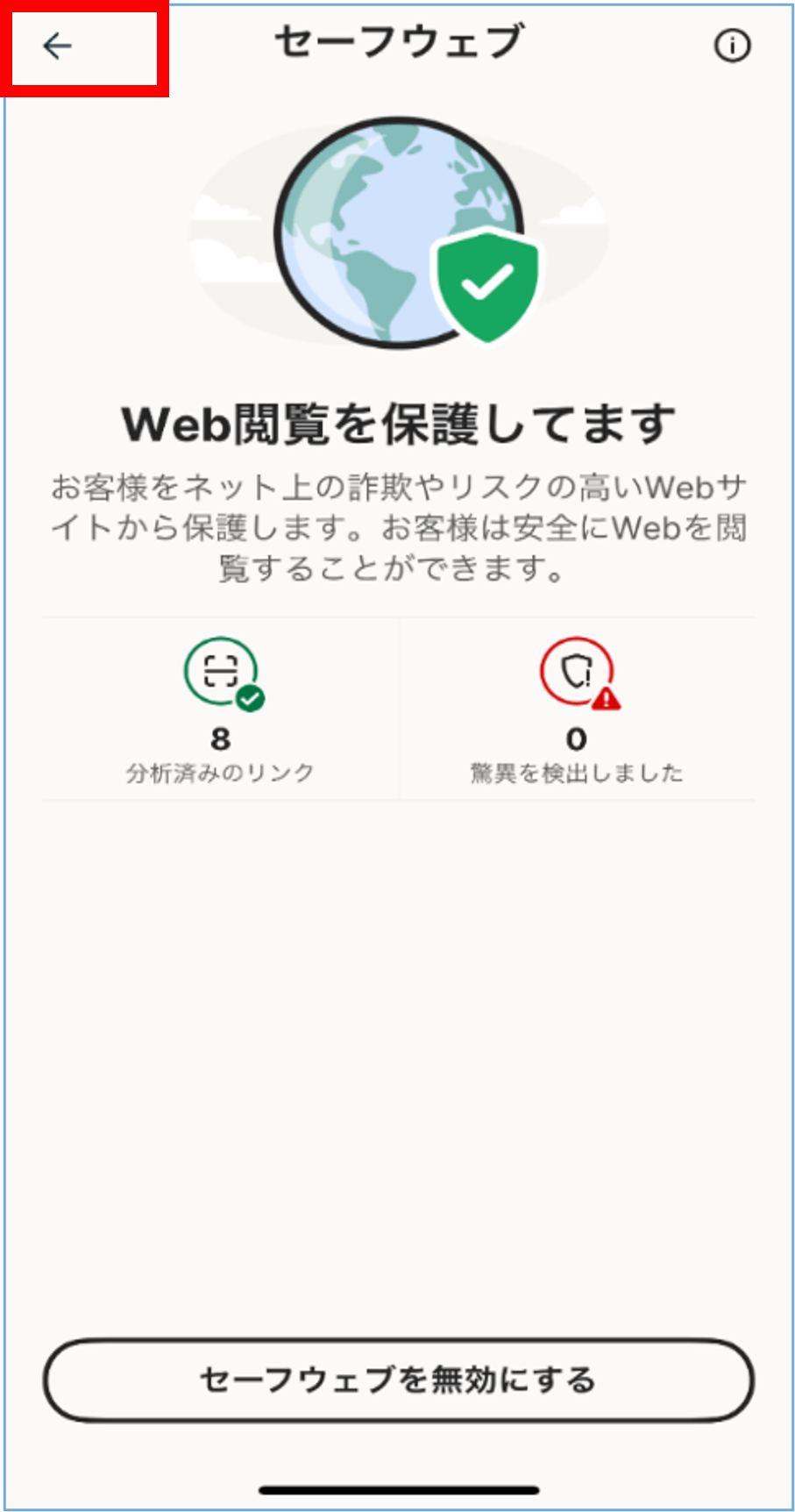
セーフウェブの設定を行います。[設定を開始する]をタップし、[続行する]をタップします。
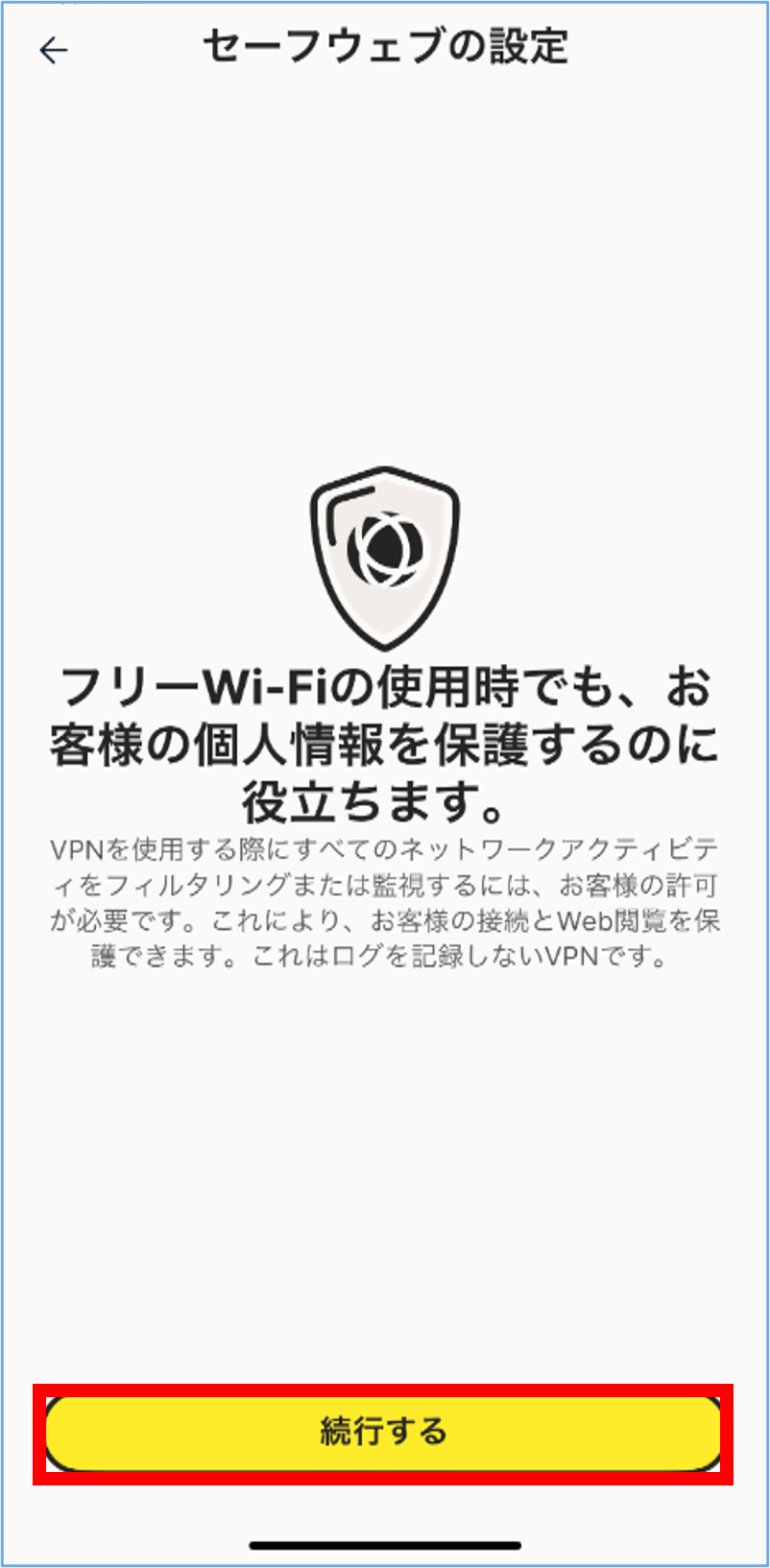
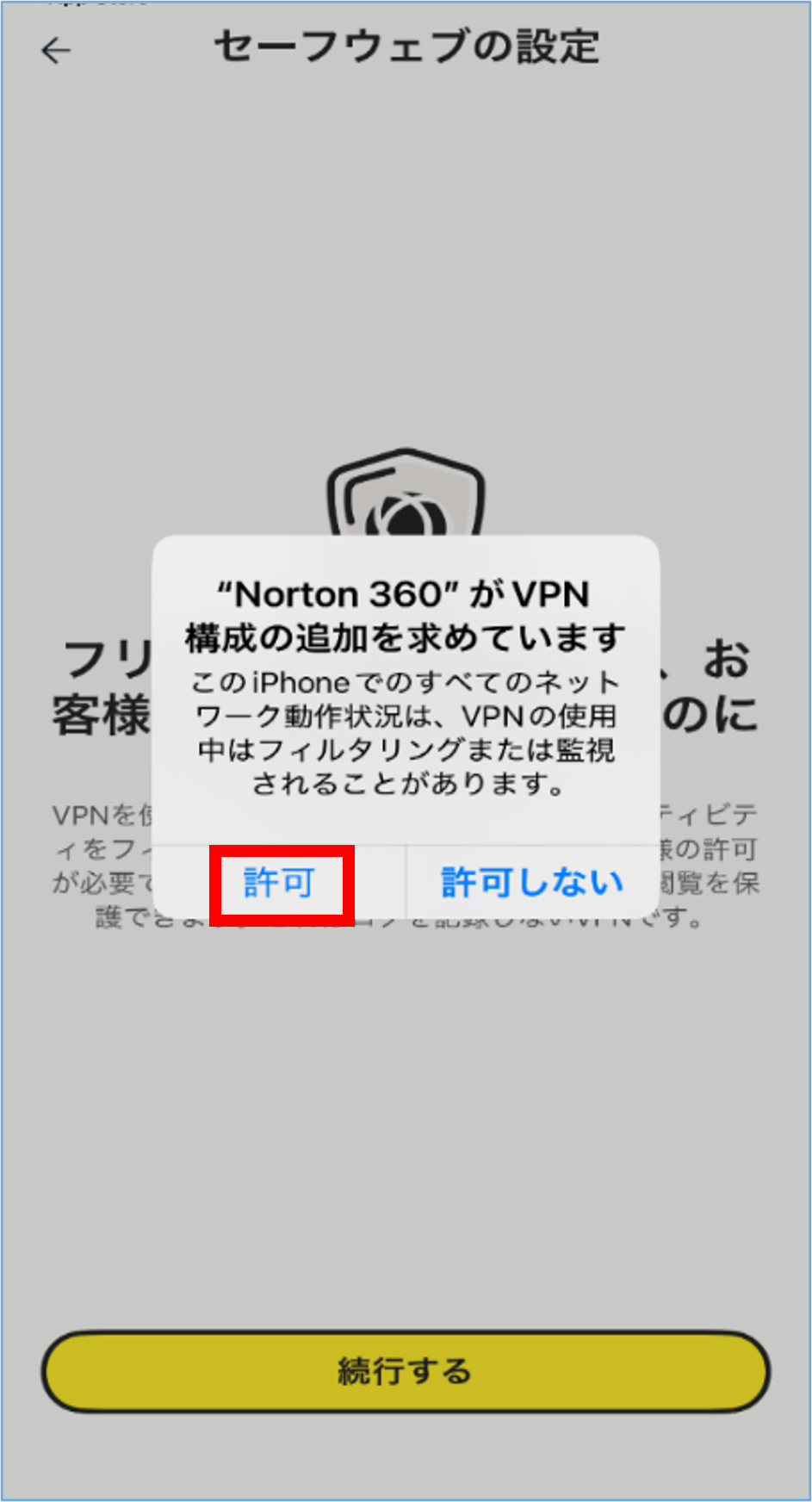
ポップアップが表示されますので、[許可]をタップします。
次の画面が表示されましたら設定完了です。左上の[←]をタップしてトップ画面へ戻ってください。
追加デバイスセキュリティ
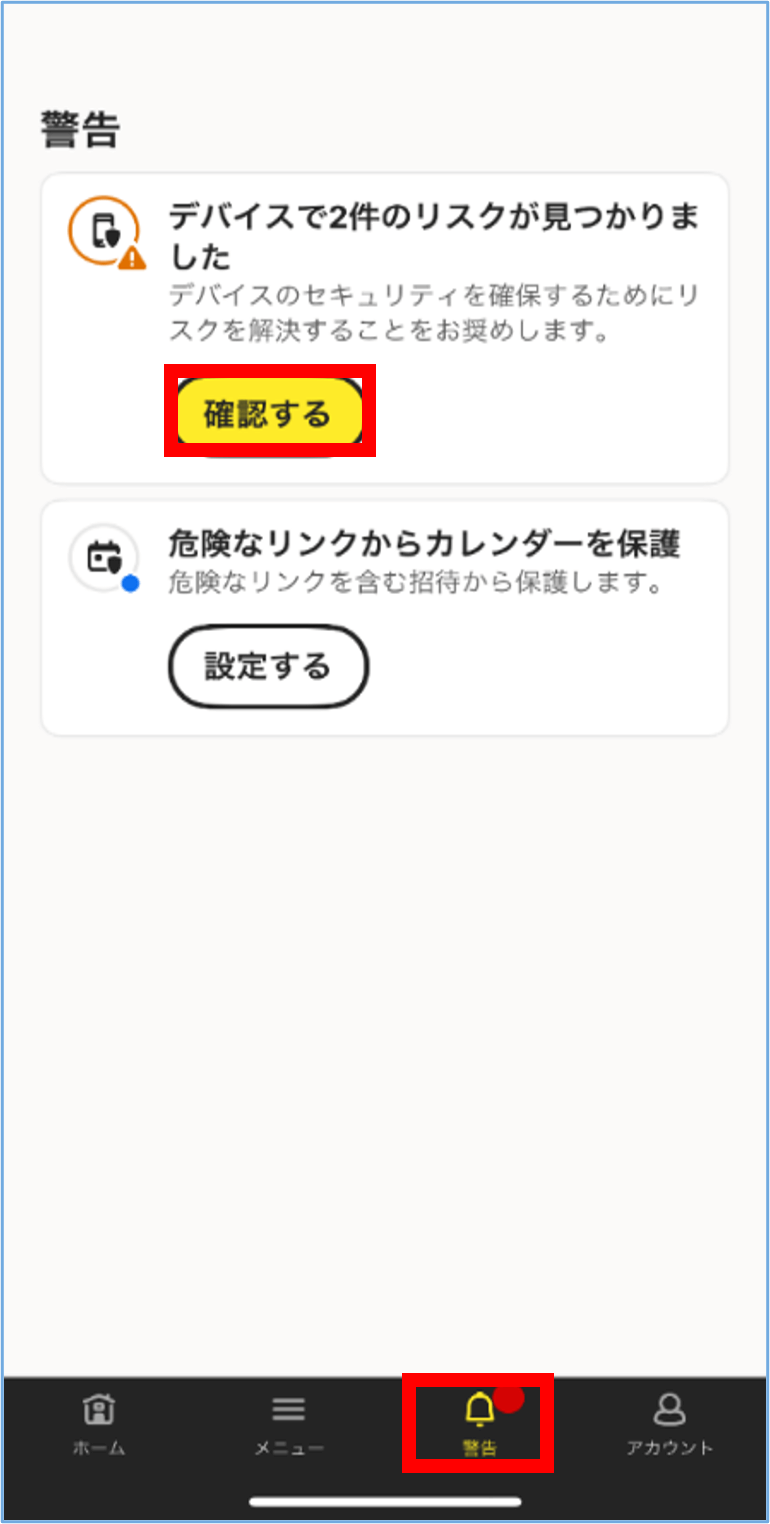
リスクを発見した場合、下記のメニューの「警告」にて通知がございます。
デバイスでリスクが見つかった場合、「確認する」をタップしてください。
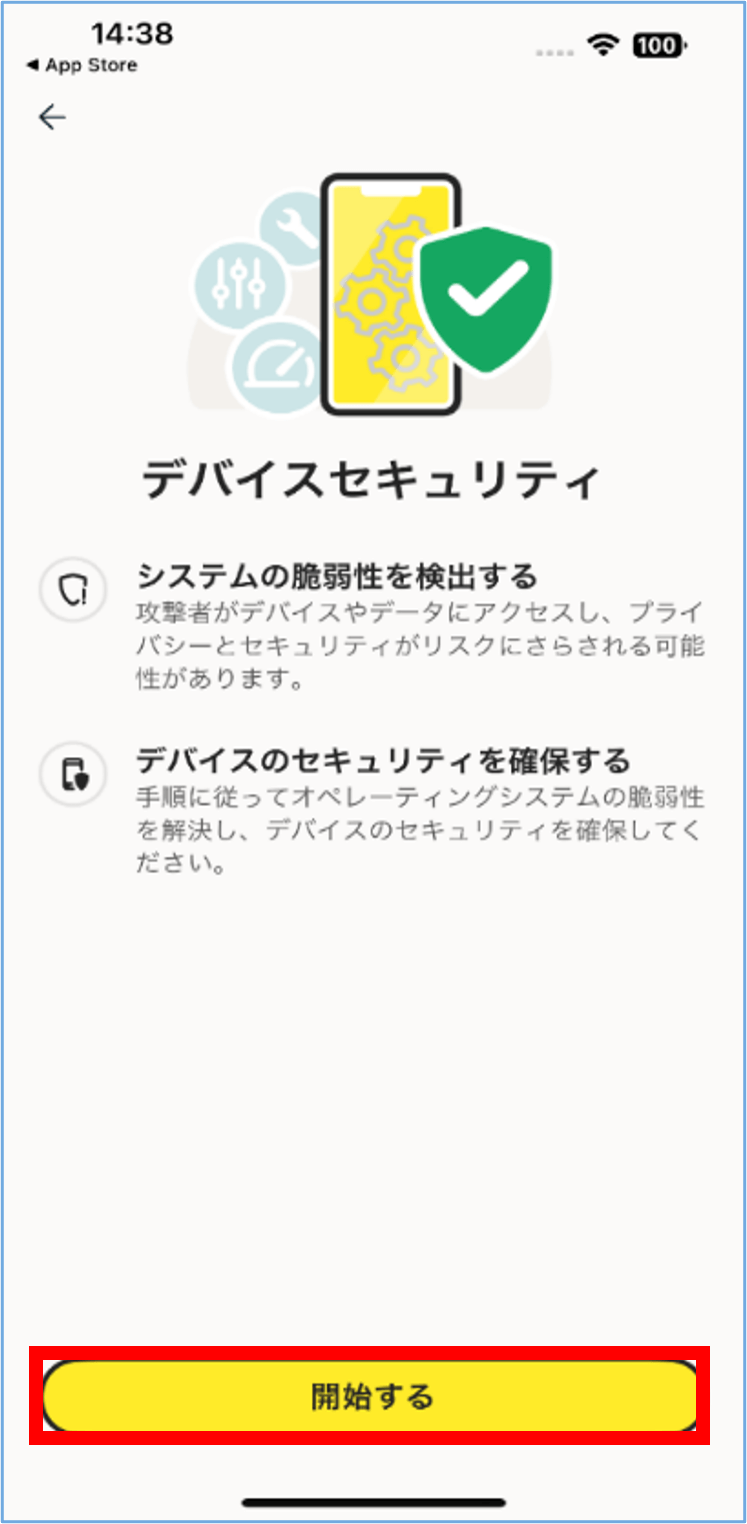
デバイスセキュリティのメニューがでますので「開始する」をタップしてください。
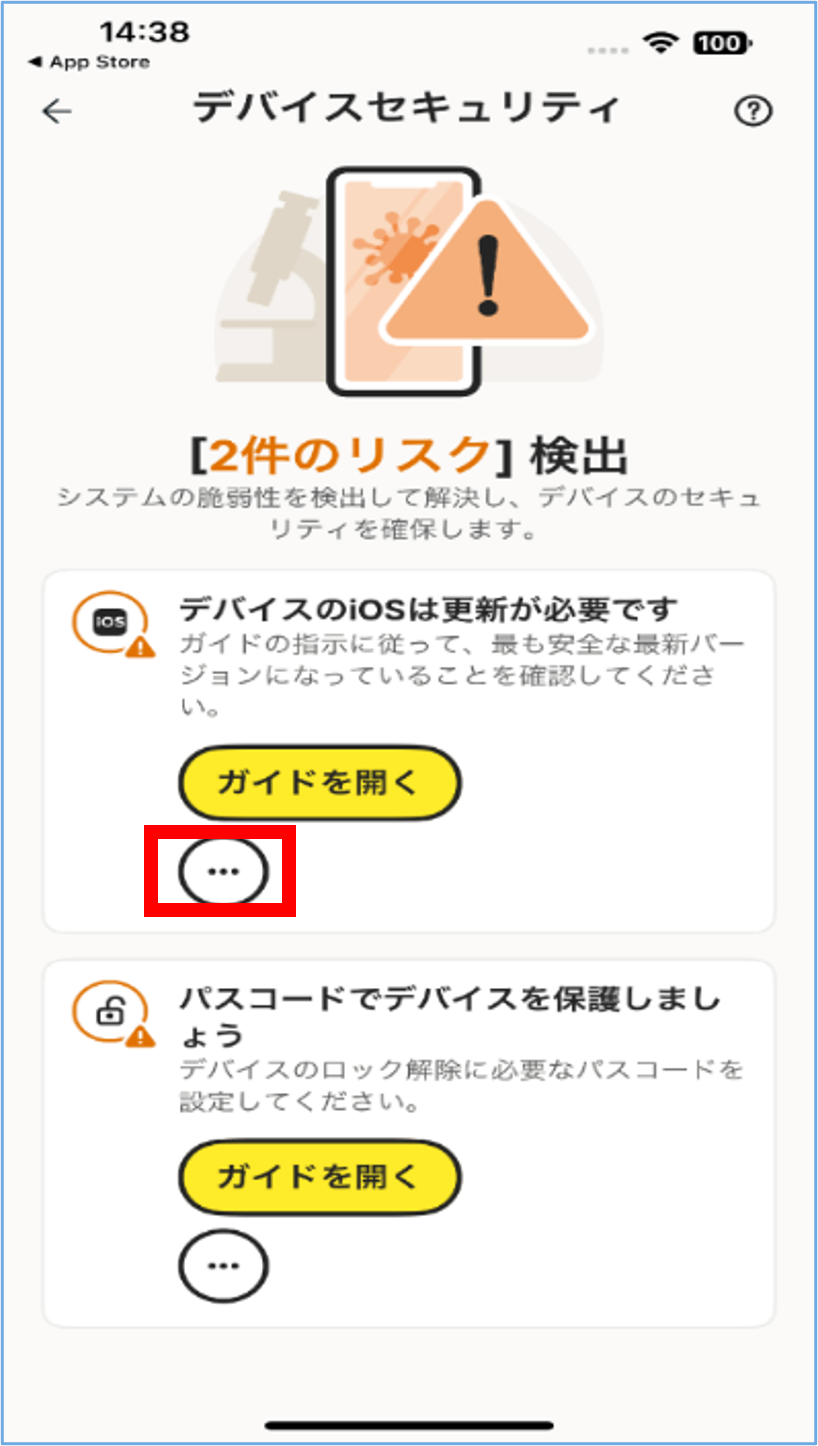
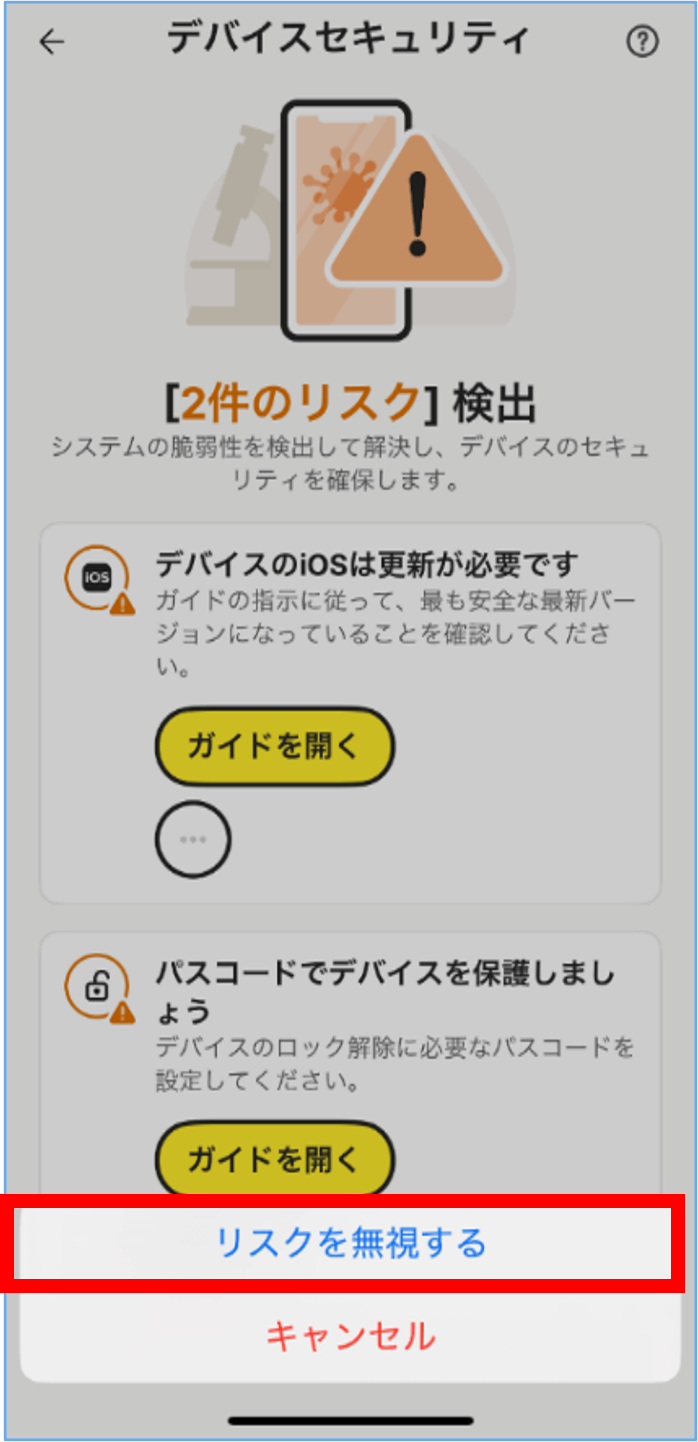
検出されたリスクを表示します。ガイドを参考に対応をお願いします。
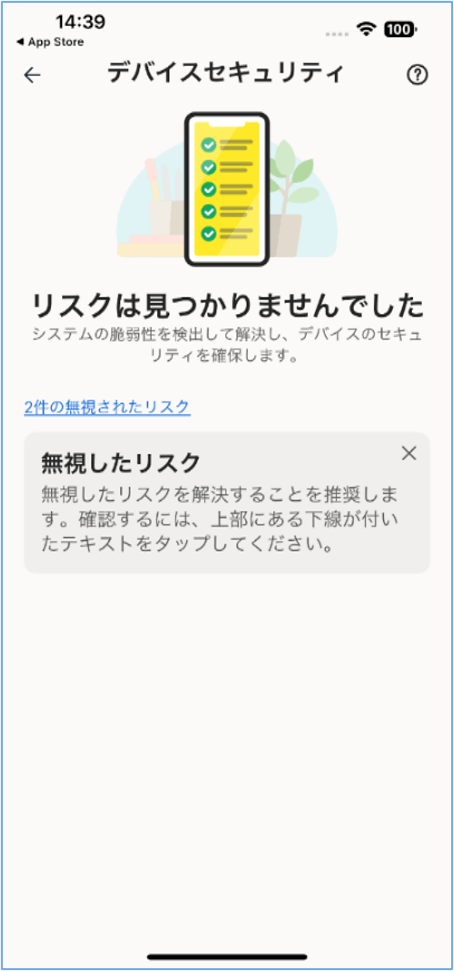
無視する場合は、[ガイドを開く]下のメニューより[無視]をタップします。
追加セキュアカレンダー追加設定
下のメニュー[警告]から、[危険なリンクからカレンダーを保護]することが可能です。
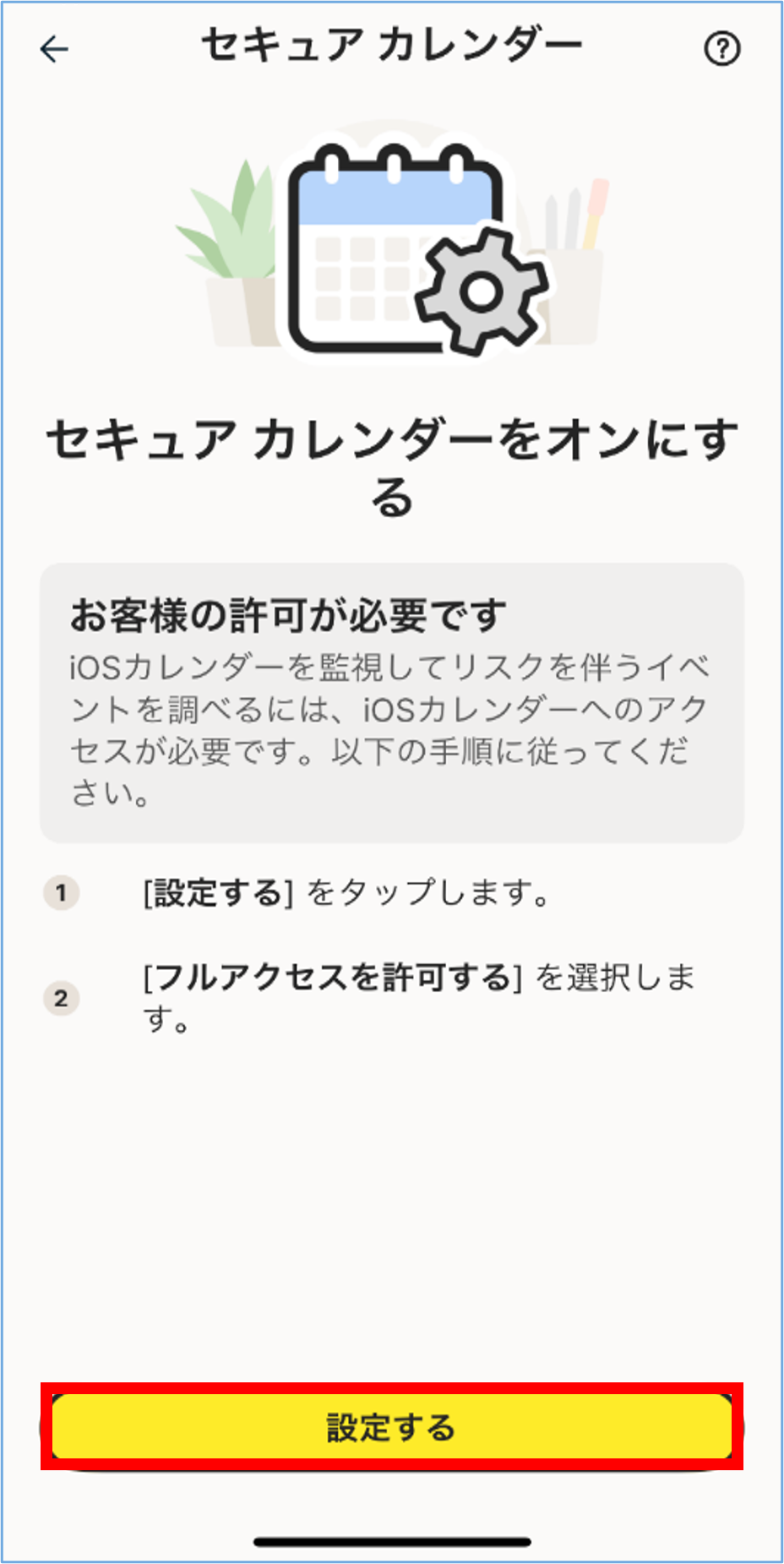
[設定する]をタップします。
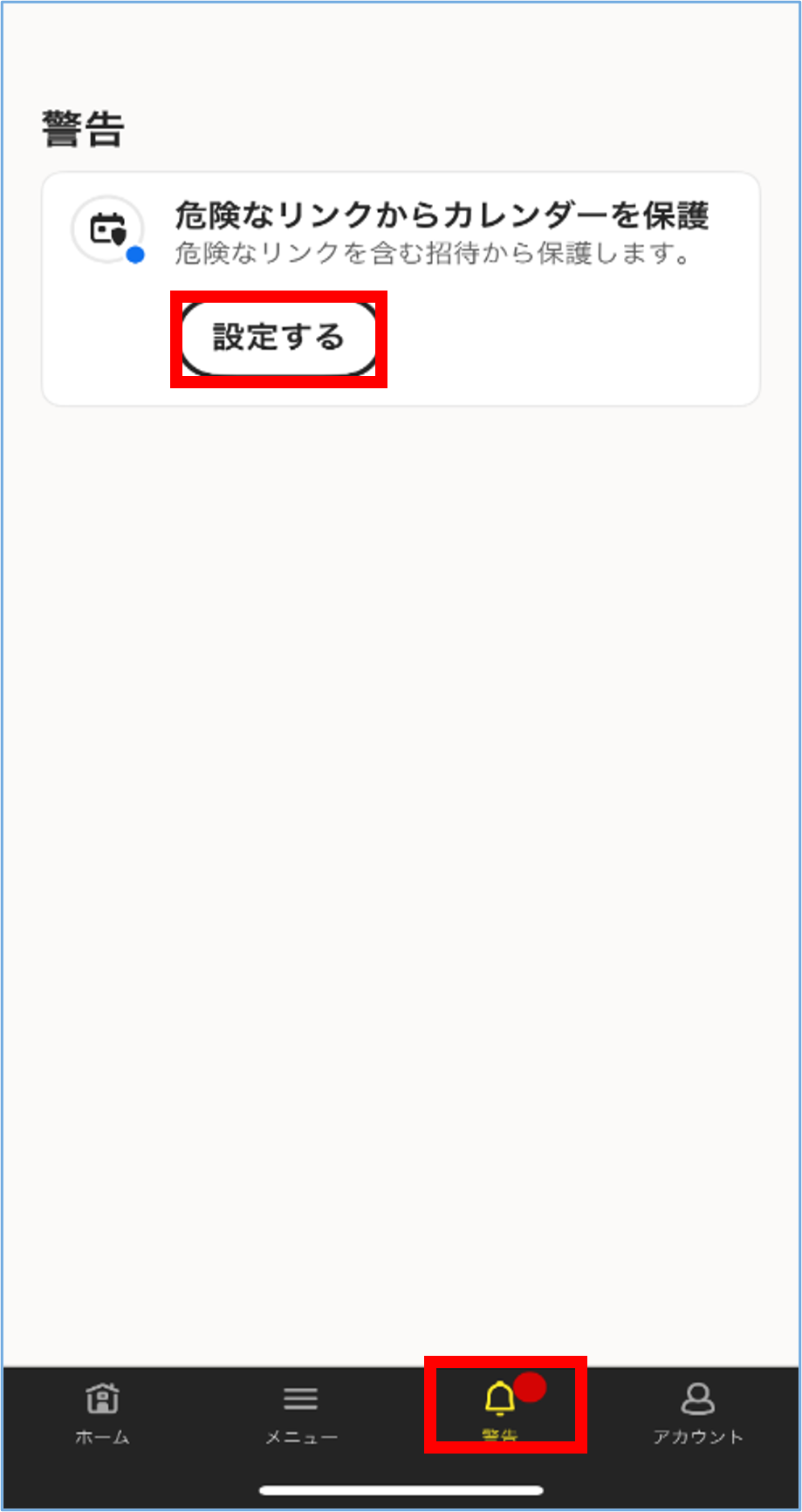
この画面がでてきたお客様は[開始する]をタップします。
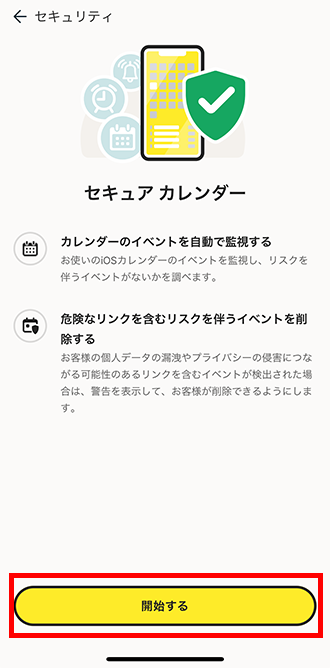
[設定する]をタップします。
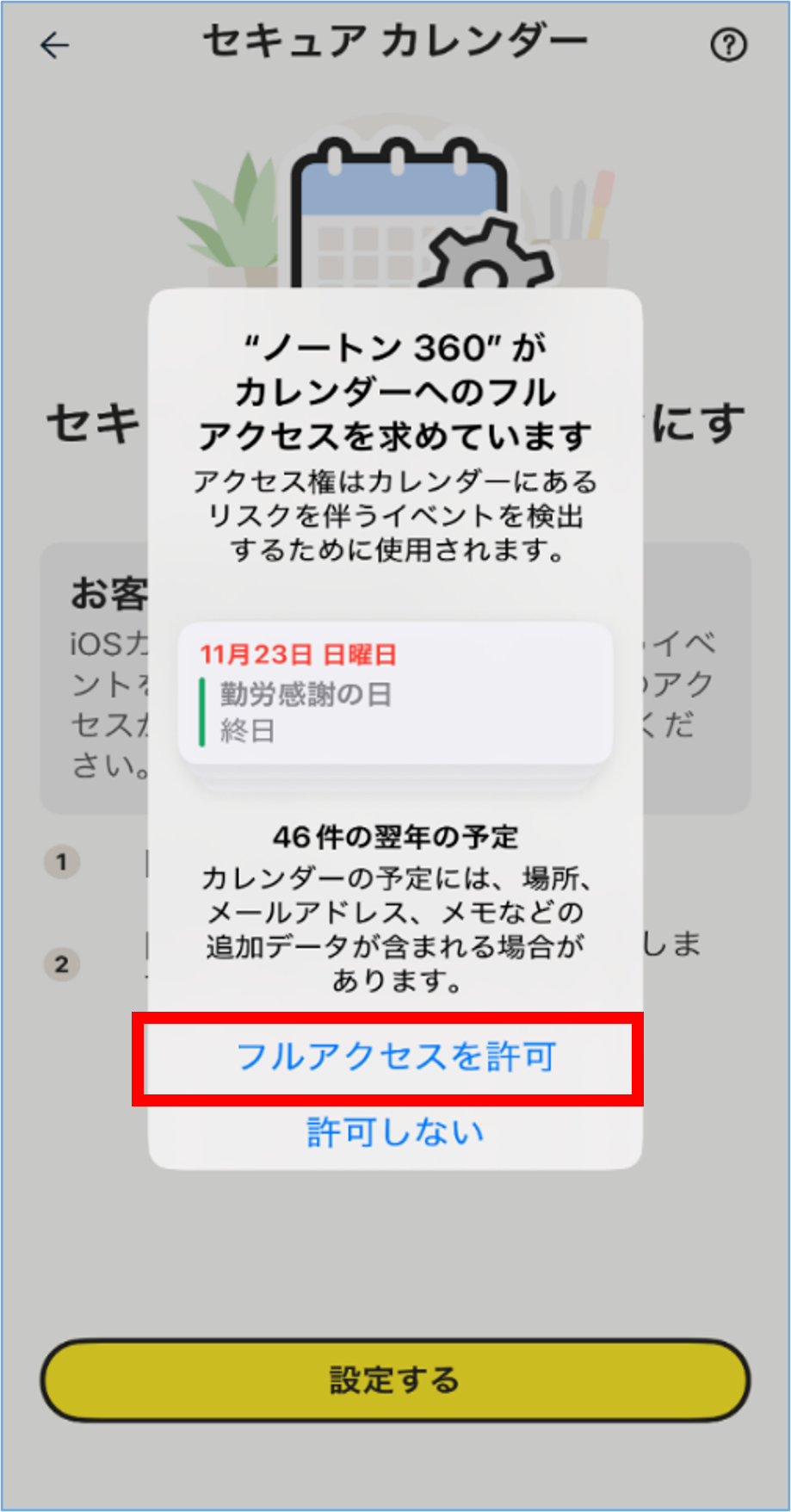
ポップアップが表示されますので、[フルアクセスを許可]をタップします。
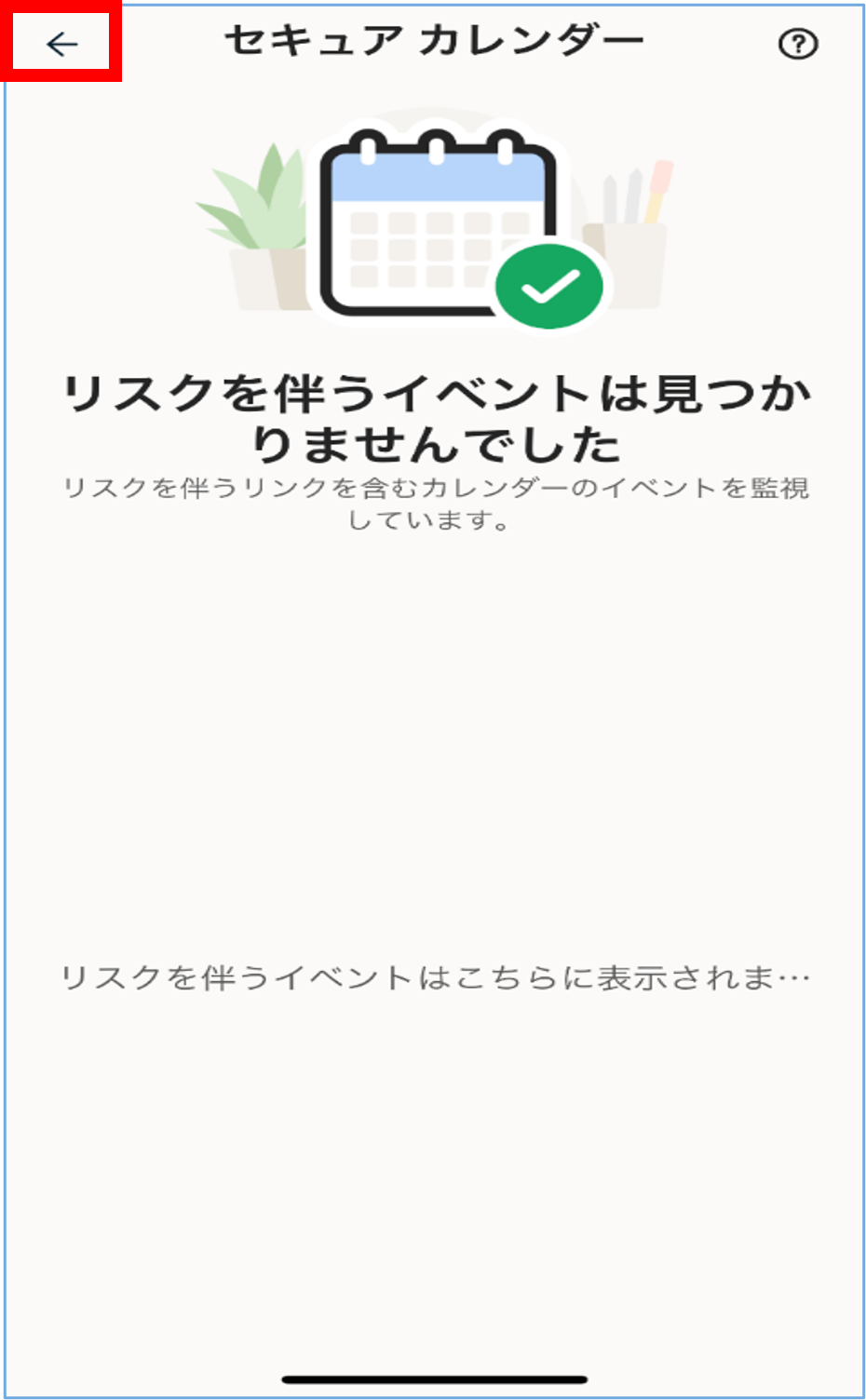
次の画面が表示されましたら設定完了です。左上の[←]をタップしてトップ画面へ戻ってください。
追加Wi-Fiセキュリティの設定
Wi-Fiセキュリティの設定に進みます。
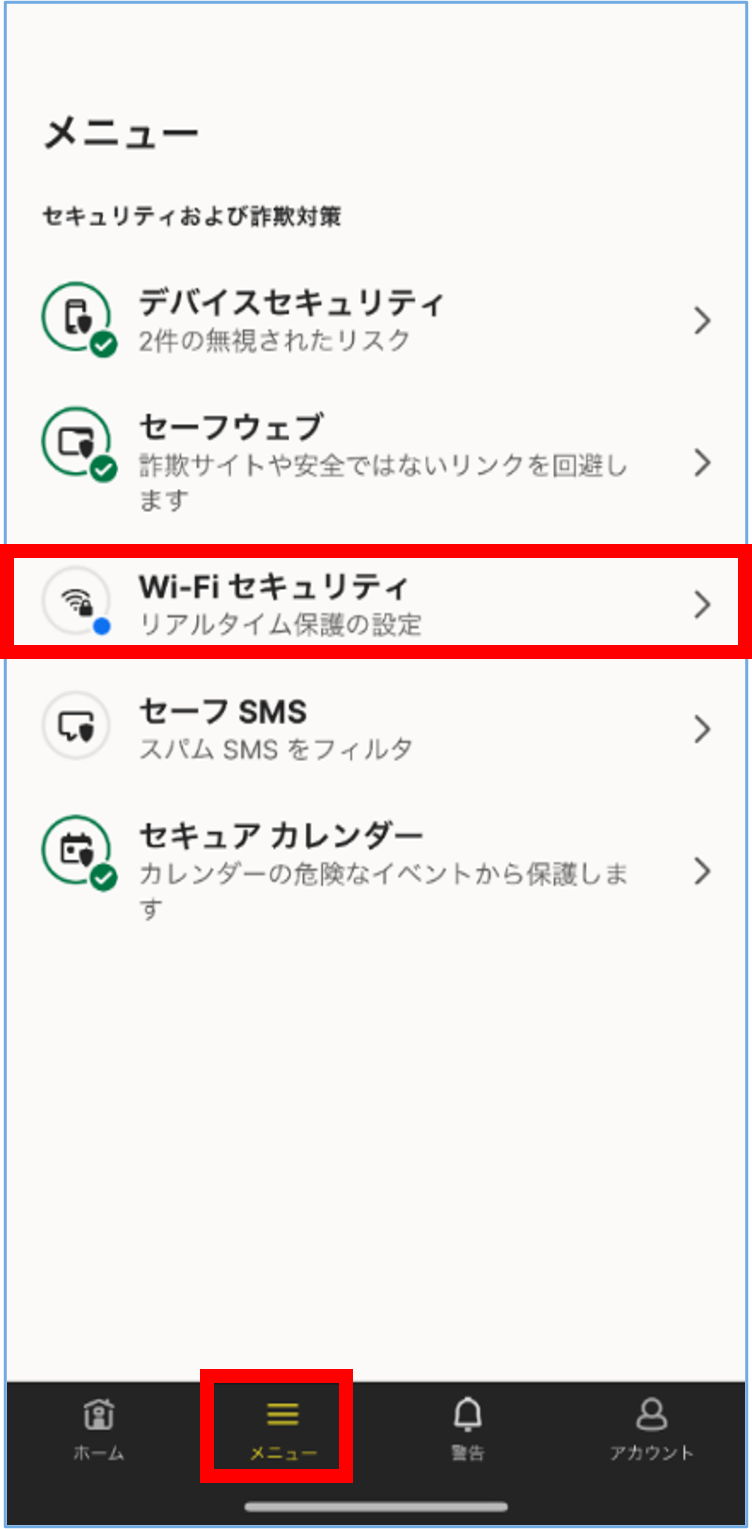
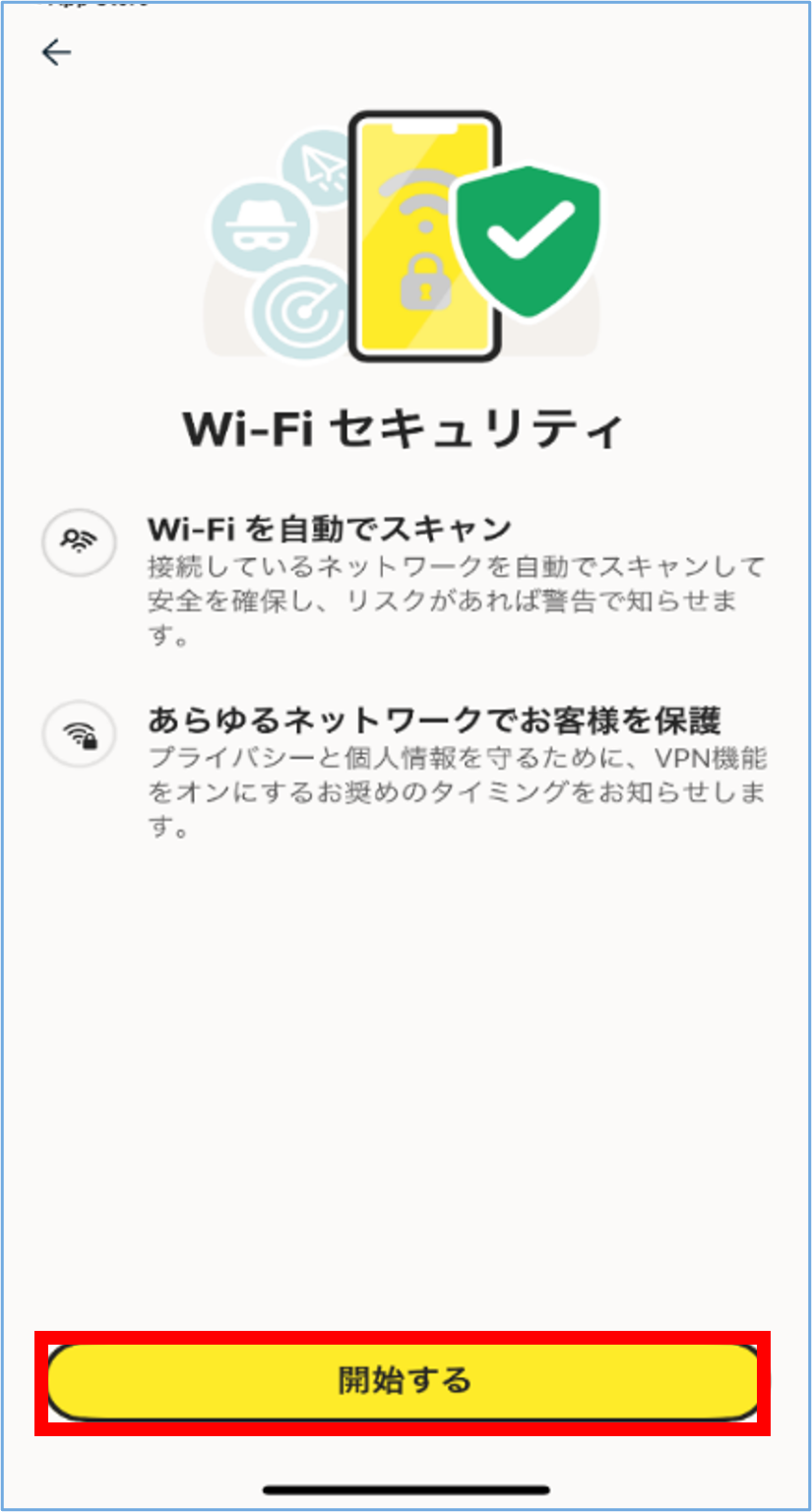
メニューから[Wi-Fiセキュリティ]をタップします。
[開始する]をタップします。
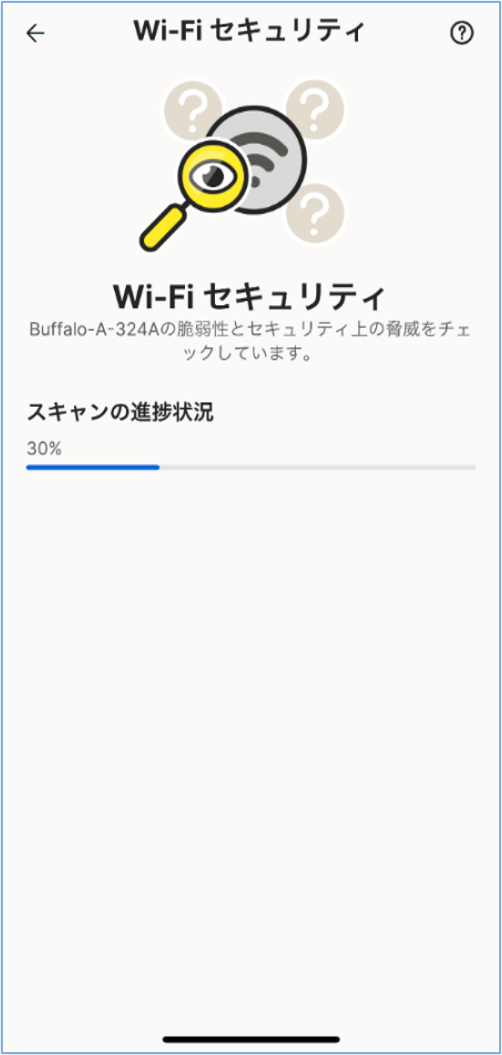
スキャンの進捗状況が表示されます。
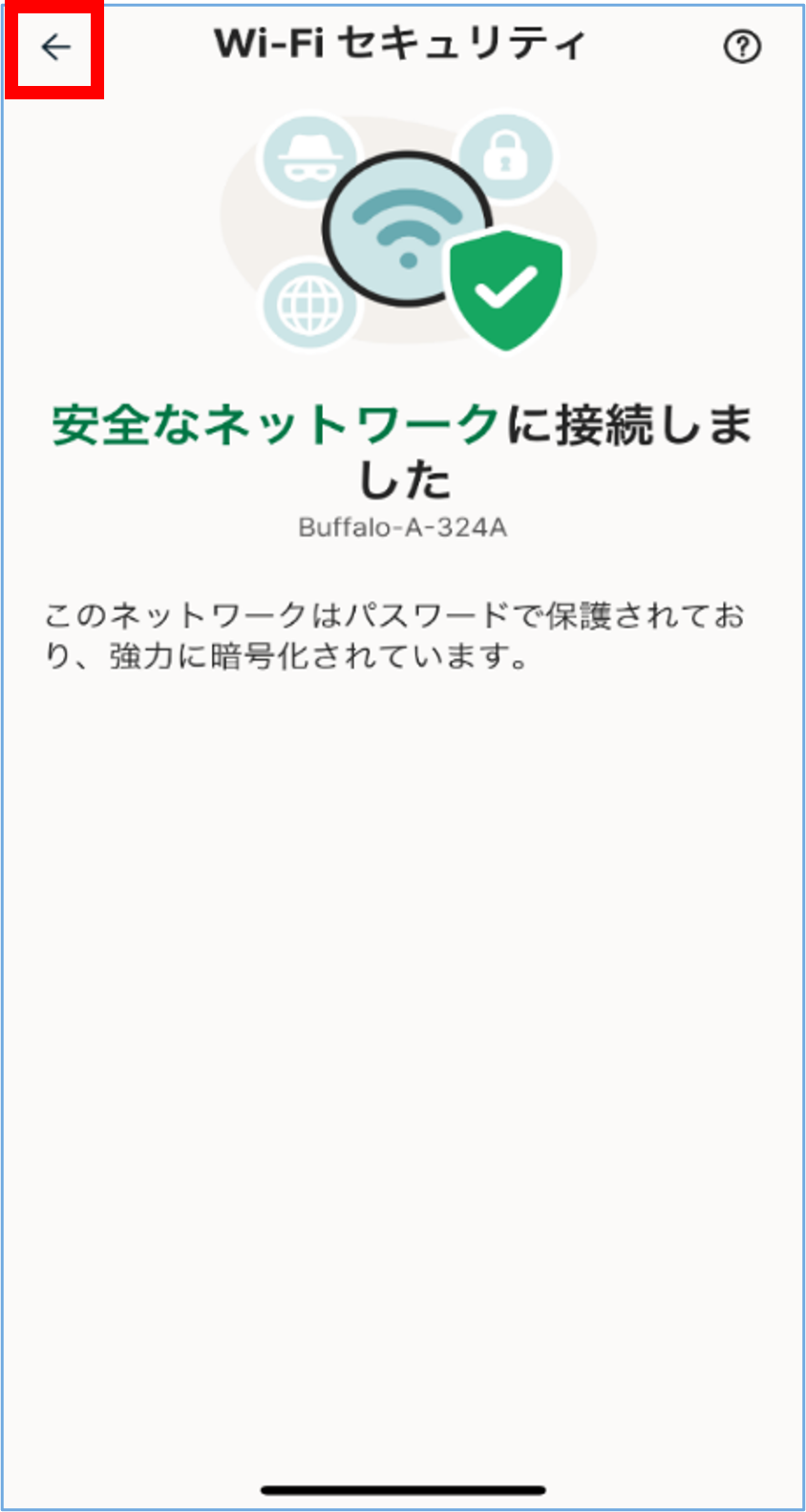
[安全なネットワークに接続しました]と表示がされましたら完了になります。左上の[←]をタップしてメニューに戻ります。