Hotspot Shield Elite 製品をご利用のお客様は下記よりお選びください。
Hotspot Shield Elite
Windows版
1プログラムのダウンロード
会員ページにログインし、「ご注文・お申し込み一覧」ページの[詳細]をクリックします。
商品名Hotspot Shield Eliteの「ダウンロード」ボタンを押下するか、http://www.hsselite.com/sign-up へアクセスしてください。
※「ダウンロード」ボタンの上に記載されている「ライセンスキー」は後の手順で入力しますので、控えておいてください
2
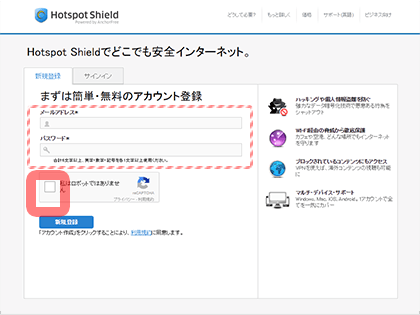
ここでサービスを利用するためのアカウント登録を行います。保有されている「メールアドレス」と「パスワード」を設定してください。
※パスワード設定には制限がございます。合計6文字以上、英字・数字・記号を各1文字以上使用ください。
3
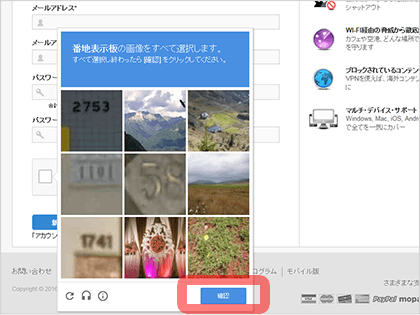
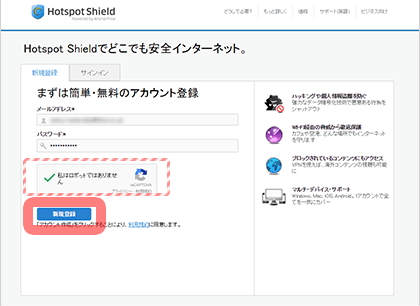
ロボットチェックを行い、チェックをいれ[新規登録]をクリックしてください。
※登録が完了すると、ここで設定されたメールアドレス宛にメールが送信されますが、そのメールは本サービスのインストールには使用しません。
4
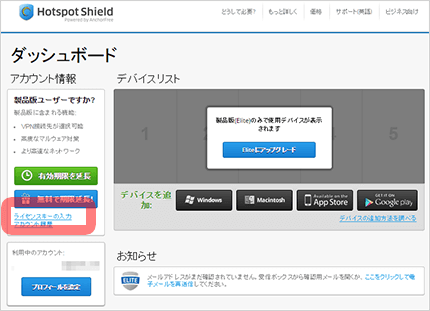
[ダッシュボード]画面に遷移します。左下の[ライセンスキーの入力]をクリックします。
5
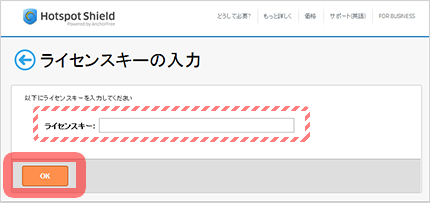
[ライセンスキー]を入力し、[OK]をクリックします。
※ここに入力する[ライセンスキー]は[手順1]で表示された[ライセンスキー]です。
6
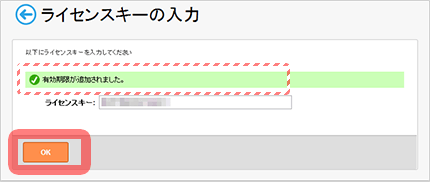
「有効期限が追加されました」と表示されたら完了です。
[OK]をクリックすると、「ダッシュボード」画面に戻ります。
7
ご利用のブラウザから、下記URLへアクセスします。
http://www.hsselite.com/sign-up
8
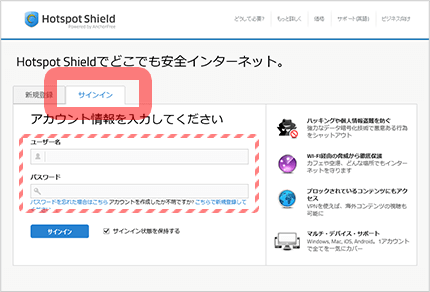
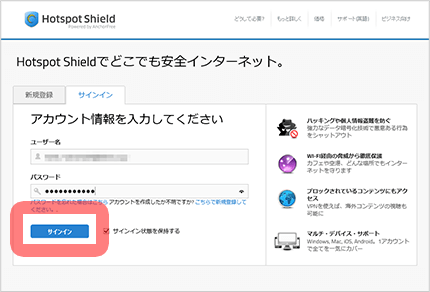
[サインイン]タブより[手順2]でご登録いただいた[ユーザー名(メールアドレス)]と[パスワード]を入力し、[サインイン]をクリックします。
9
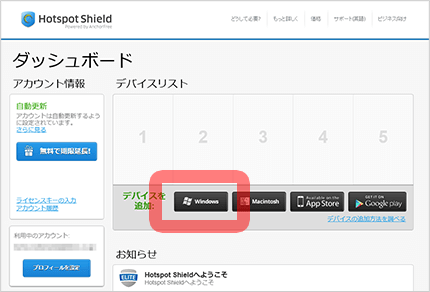
[デバイスを追加]から[Windows]をクリックします。
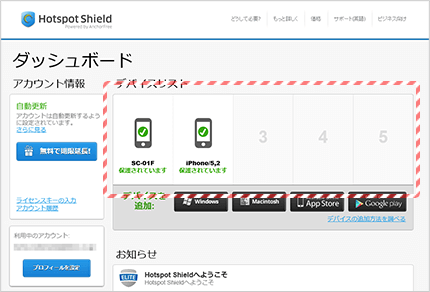
※すでにデバイスを追加されている方は[デバイスリスト]にご利用中のデバイスが表示されます。
10
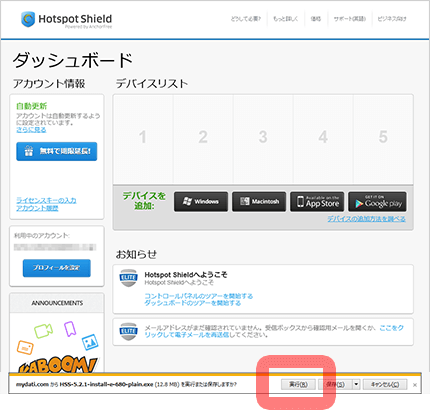
ソフトウェアの実行もしくは保存を聞かれますので、[実行]をクリックします。
11
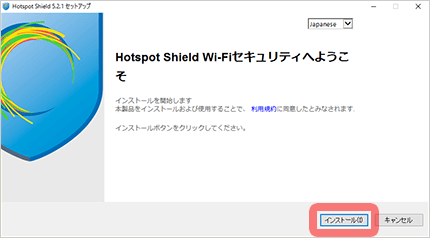
[インストール]をクリックします。
12
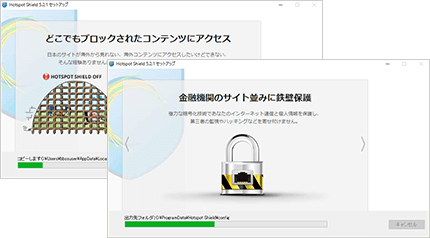
インストールが始まります。
13
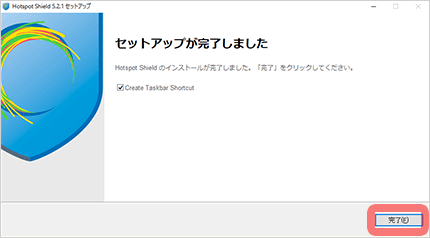
[セットアップが完了しました]と表示されましたら[完了]をクリックします。
※続いてアカウントの有効化を行ってください。
アカウントの有効化を行います
14
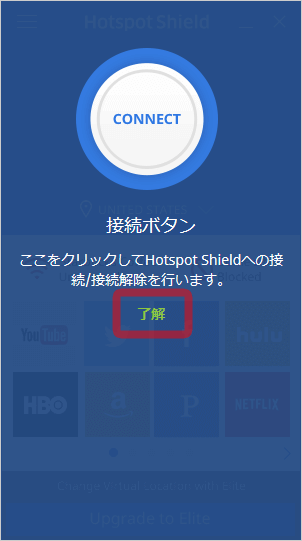
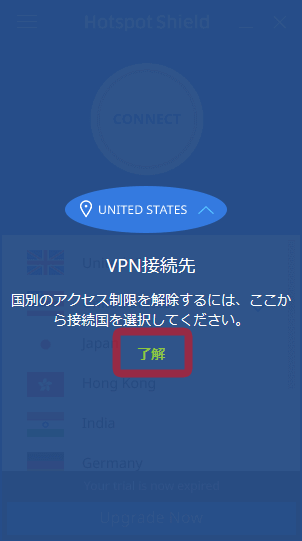
「Hotspot Shield」が立ち上がります。[了解]をクリックしてください。
15
続けて[了解]をクリックします。
16
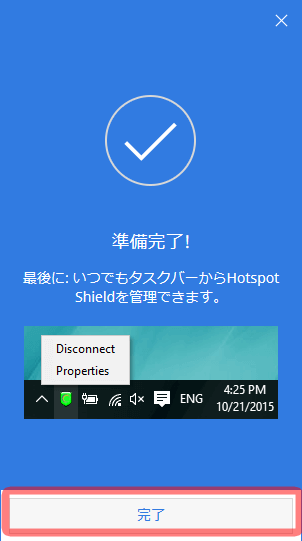
[完了]をクリックします。
※デバイス追加のお客様はここで終了です。
17
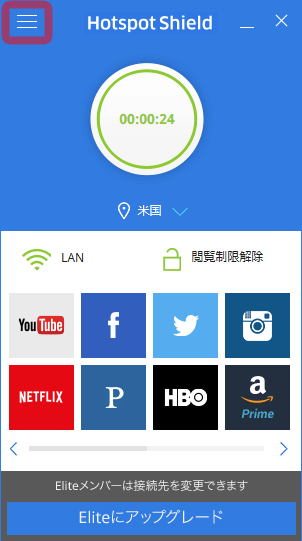
画面左上の ≡ をクリックします。
18
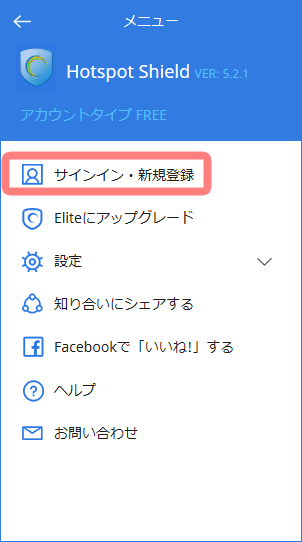
[サインイン・新規登録]をクリックします。
19
手順2で入力した、[ユーザー名]と[パスワード]を入力し、[サインイン]をクリックします。
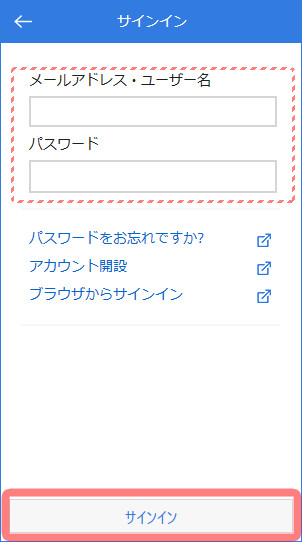
20
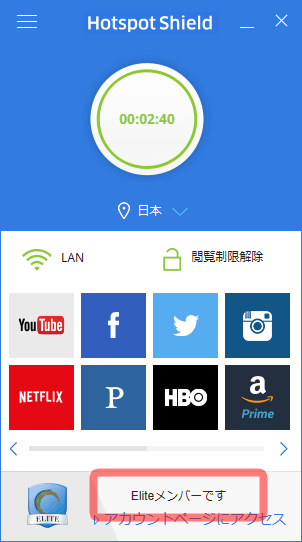
TOP画面下部に[Eliteメンバーです]と表示されましたら有効化完了です。