Hotspot Shield Elite 製品をご利用のお客様は下記よりお選びください。
Hotspot Shield Elite
Android版
1プログラムのダウンロード
会員ページにログインし、「ご注文・お申し込み一覧」ページの[詳細]をタップします。
商品名Hotspot Shield Eliteの「ダウンロード」ボタンをタップするか、http://www.hsselite.com/sign-up へアクセスしてください。
※「ダウンロード」ボタンの上に記載されている「ライセンスキー」は後の手順で入力しますので、控えておいてください
2
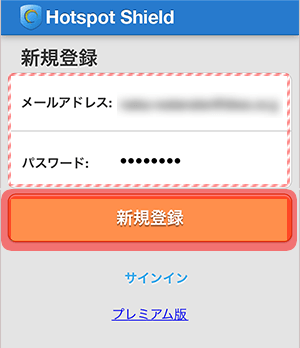
ここでサービスを利用するためのアカウント登録を行います。保有されている「メールアドレス」と「パスワード」を設定し、[新規登録]をタップしてください。
なお、PCからご登録される方は、「インストール方法(Windows版、Mac版)」の手順2~6をご確認ください。
※パスワード設定には制限がございます。
合計6文字以上、英字・数字・記号を各1文字以上使用ください。
※登録が完了すると、ここで設定されたメールアドレス宛にメールが送信されますが、そのメールは本サービスのインストールには使用しません。
3
[ダッシュボード]画面に遷移します。[ライセンスキーの入力]をタップします。

4
[ライセンスキー]を入力し、[追加]をタップします。
※ここに入力する[ライセンスキー]は[手順1]で表示された[ライセンスキー]です。

5
「有効期限が追加されました」と表示されたら完了です。
※月額版をご利用の方は、有効期限の表示に関係なく契約中はご利用いただけます。

6
ご利用のブラウザから、下記URLへアクセスします。
http://www.hsselite.com/sign-up
7
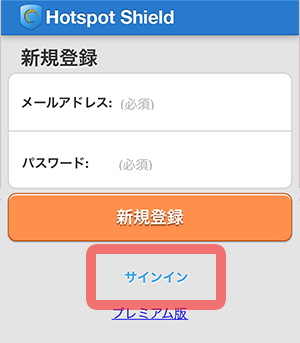
[サインイン]をタップしてください。
8
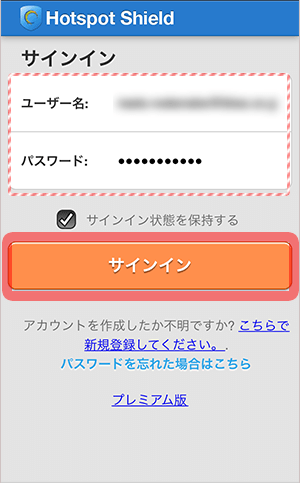
手順2でご登録いただいた[ユーザー名(メールアドレス)]と[パスワード]を入力し、[サインイン]をタップします。
9
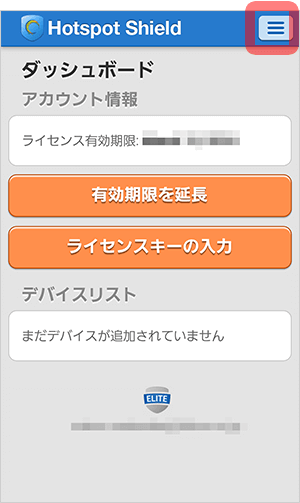
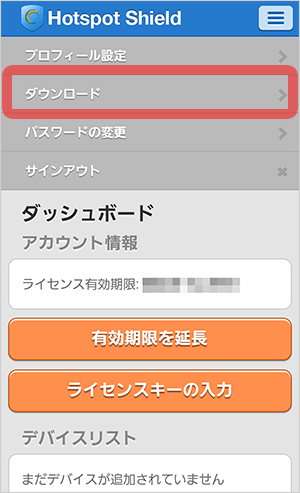
右上の ≡ をタップ、続いて[ダウンロード]をタップします。
10
[Google Playからダウンロード]をタップします。

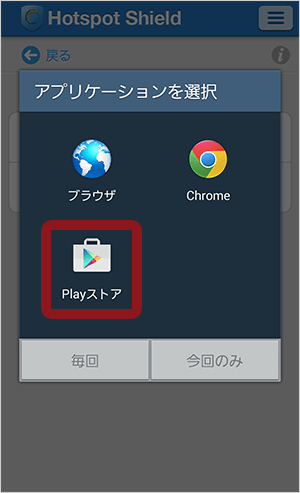
[アプリケーションを選択]の画面が表示された場合は、[Playストア]を選択してください。
11
Google Playの画面に遷移されますので、[インストール]をタップします。

12
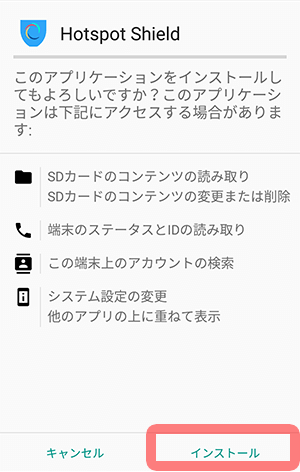
アクセスの許可が求められます。同意いただける場合は、[インストール]をタップするとインストールが開始されます。
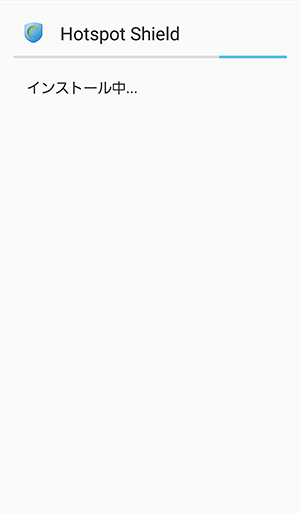
13
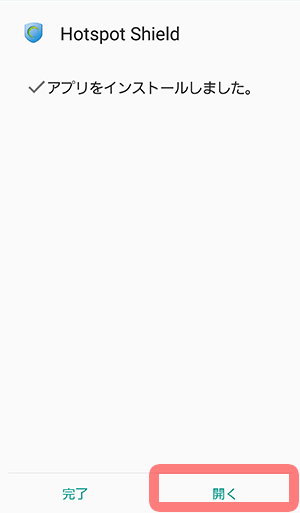
[アプリをインストールしました。]という画面が表示されます。[開く]をタップします。
14
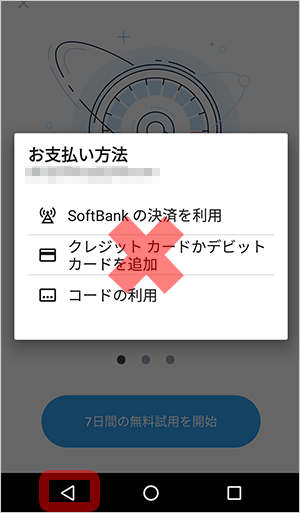
有料版購入画面が表示されますので画面左上[×]をタップし、TOP画面に戻ってください。
※続いてアカウントの有効化を行ってください。
※[7日間の無料試用を開始]を間違えてタップしてしまった場合は以下の手順をご参照ください。
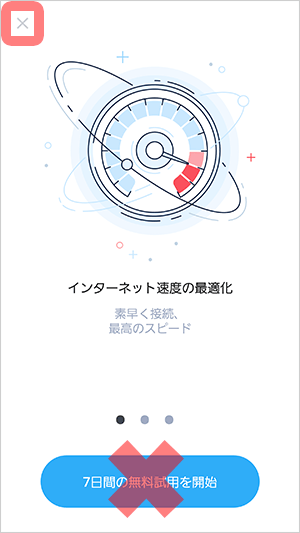
[7日間の無料試用を開始]を間違えてタップしてしまった。
→端末のバックキーで手順14の画面まで戻ってください。
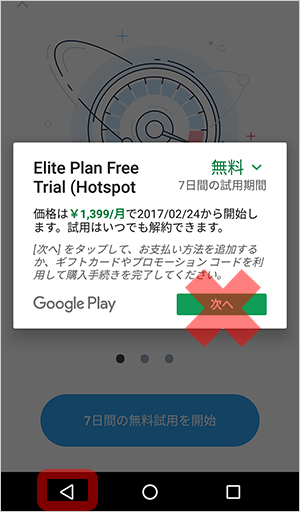
更に間違えて次に進んでしまった。
→端末のバックキーで手順14の画面まで戻ってください。
アカウントの有効化を行います
15
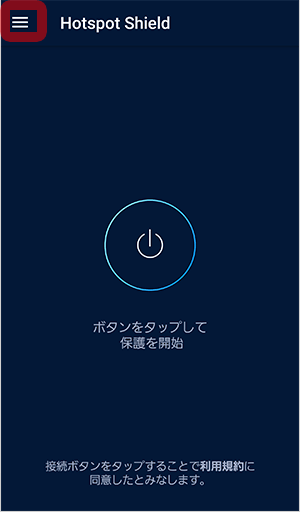
TOP画面左上の ≡ をタップします。
16
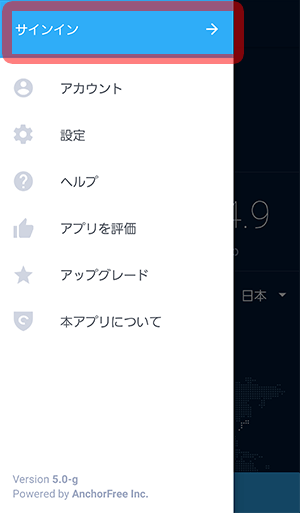
[サインイン]をタップします。
17
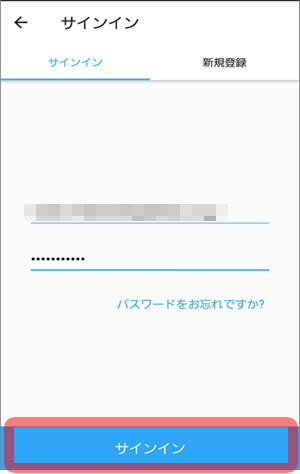
手順8で入力した、[ユーザー名]と[パスワード]を入力し、[サインイン]をタップします。
18
TOP画面左上の ≡ をタップします。
19
[Hotspot Shield ELITE]と表示されたら有効化完了です。

20
TOP画面より をタップします。
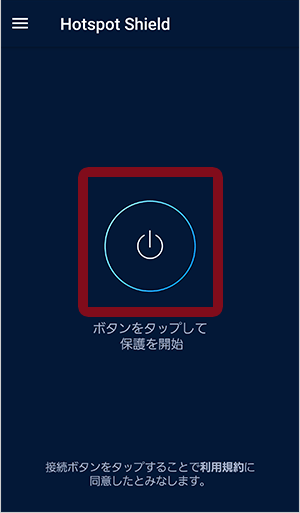
21
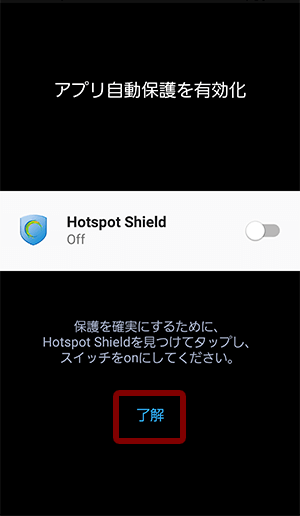
[アプリ自動保護を有効化]という画面が表示されます。[了解]をタップします。
22
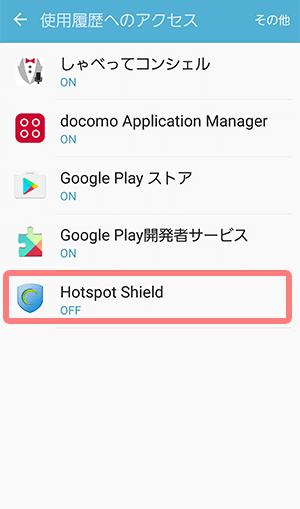
[Hotspot Shield]をタップします。
23
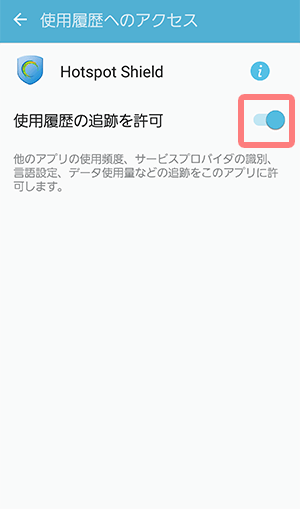
スイッチをONにしてください。
TOP画面に戻りますので、再度をタップします。
24
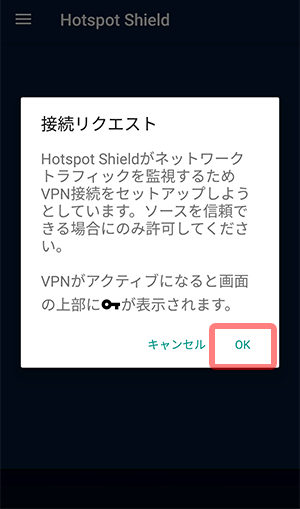
[接続リクエスト]という画面が表示されますので、[OK]をタップしてください。
25
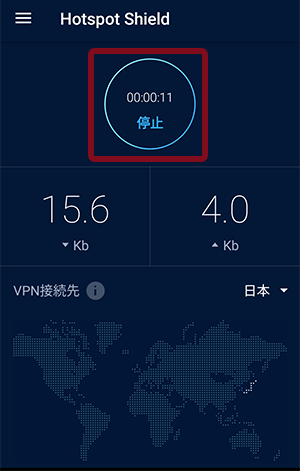
TOP画面に戻ります。タイマーが動きはじめたら設定完了です。
端末の初期設定
※Hotspot Shieldをご利用になる前に必ず設定してください。
本設定を行うと、指定したアプリがモバイル回線の場合は利用しないように制限できWi-fi通信の場合のみHotspot ShieldのVPN接続とすることができます。
※Hotspot ShieldのVPN接続をONにしていても、モバイル回線で他アプリが通信を行うとVPN接続がOFFとなる通知が出ます。
26
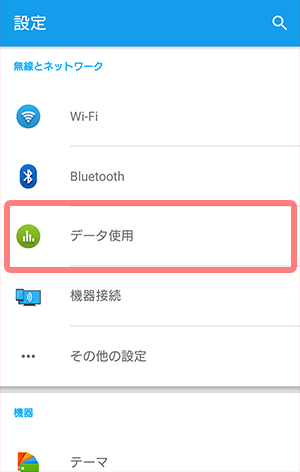
端末の[設定]から[データ使用]をタップします。
27
『アプリの使用状況』より[Hotspot Shield]を選択しタップします。

28
画面の一番下にある赤枠のボタンをタップします。

29
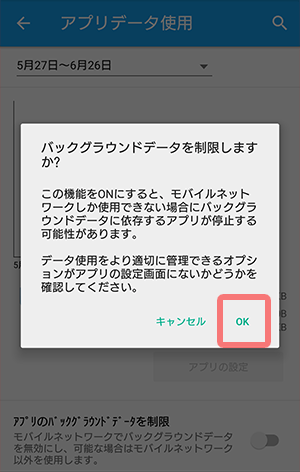
[OK]をタップします。
30
画面の一番下にある赤枠のボタンが下記のとおりONの表示になれば設定完了です。

追加設定
Hotspot Shieldは、接続をONにすると他アプリと同様にバックグラウンドにて作動しています。
端末のデータ容量等が気になる場合には、以下設定を行ってください。
1
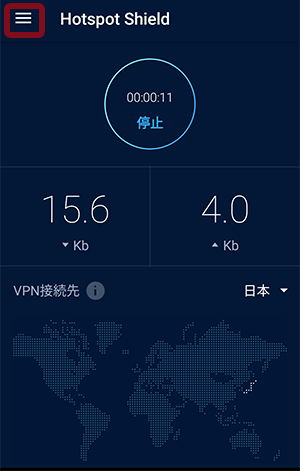
TOP画面左上の ≡ をタップします。
2
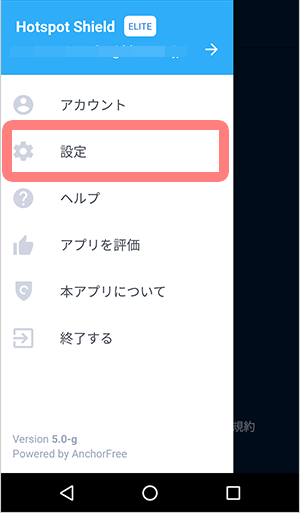
[設定]をタップします。
3
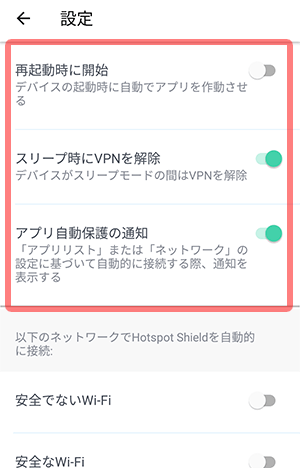
[再起動時に開始]をOFFに設定し、それ以外はONに設定します。