Hotspot Shield Elite 製品をご利用のお客様は下記よりお選びください。
Hotspot Shield Elite
iOS版
1プログラムのダウンロード
会員ページにログインし、「ご注文・お申し込み一覧」ページの[詳細]をタップします。
商品名Hotspot Shield Eliteの「ダウンロード」ボタンをタップするか、http://www.hsselite.com/sign-up へアクセスしてください。
※「ダウンロード」ボタンの上に記載されている「ライセンスキー」は後の手順で入力しますので、控えておいてください
2
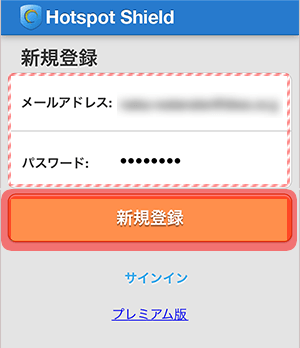
ここでサービスを利用するためのアカウント登録を行います。保有されている「メールアドレス」と「パスワード」を設定し、[新規登録]をタップしてください。
なお、PCからご登録される方は、「インストール方法(Windows版、Mac版)」の手順2~6をご確認ください。
※パスワード設定には制限がございます。
合計6文字以上、英字・数字・記号を各1文字以上使用ください。
※登録が完了すると、ここで設定されたメールアドレス宛にメールが送信されますが、そのメールは本サービスのインストールには使用しません。
3
[ダッシュボード]画面に遷移します。[ライセンスキーの入力]をタップします。

4
[ライセンスキー]を入力し、[追加]をタップします。
※ここに入力する[ライセンスキー]は[手順1]で表示された[ライセンスキー]です。

5
「有効期限が追加されました」と表示されたら完了です。
※月額版をご利用の方は、有効期限の表示に関係なく契約中はご利用いただけます。

6
ご利用のブラウザから、下記URLへアクセスします。
http://www.hsselite.com/sign-up
7
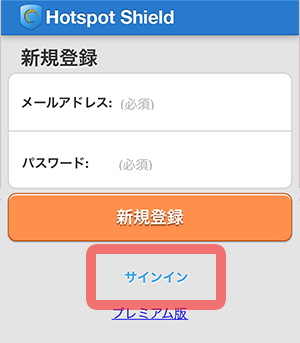
[サインイン]をタップしてください。
8
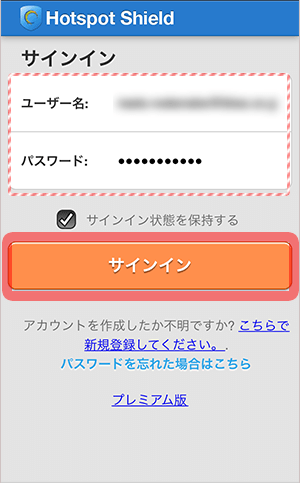
手順2でご登録いただいた[ユーザー名(メールアドレス)]と[パスワード]を入力し、[サインイン]をタップします。
9
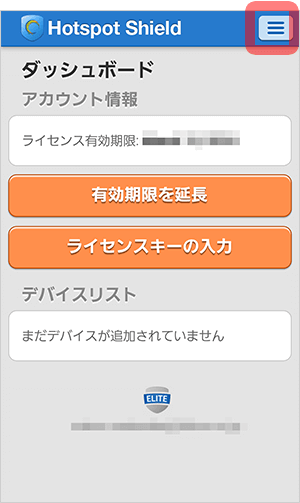
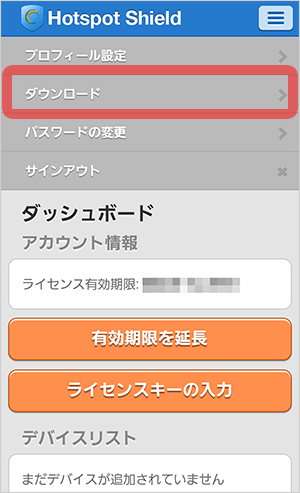
右上の をタップ、続いて[ダウンロード]をタップします。
10
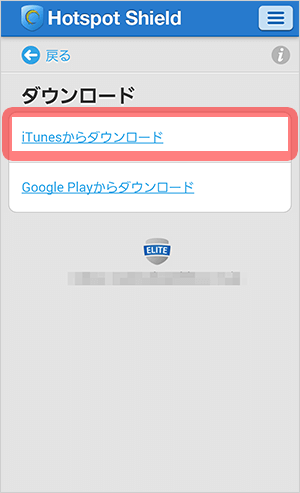
[iTunesからダウンロード]をタップします。
11
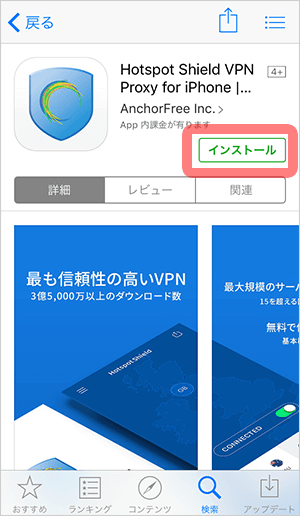
AppStoreの画面に遷移されますので、[インストール]をタップします。
12
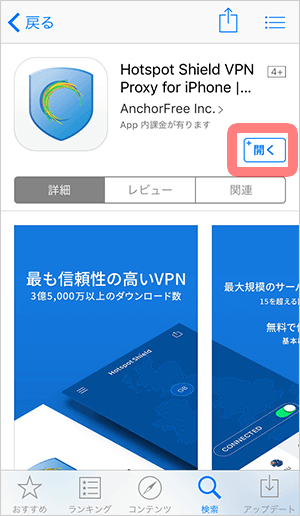
[開く]をタップして、アプリを起動させます。
13
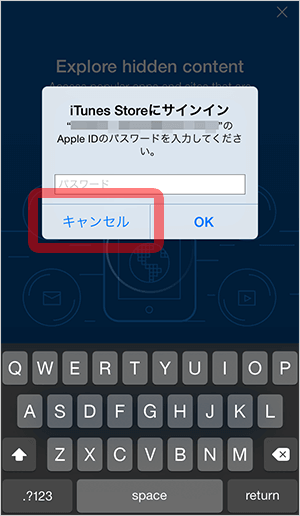
[Explore hidden content]という画面が表示されますので右上の[×]をタップして閉じます。
※[Start 7-day trial now]を間違えて押してしまった場合は以下の手順をご参照ください。

※[Start 7-day trial now]を誤って押してしまった。
→[キャンセル]をタップし手順8の画面まで戻ってください。
14
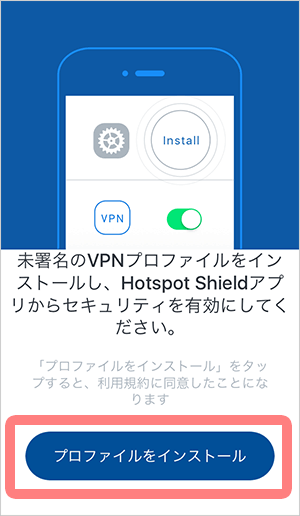
VPNプロファイルのインストールが必要になります。
[プロファイルをインストール]をタップします。
※プロファイルのインストールは、 iOSが VPN サービスの使用に対して必要としているものです。
15
[インストール]をタップします。
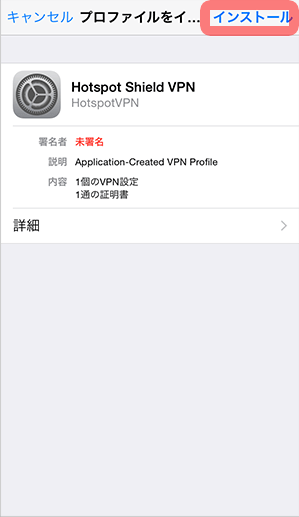
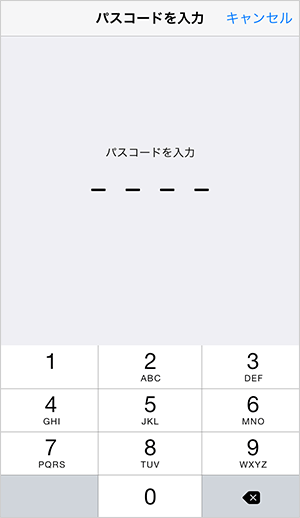
※デバイスにセキュリティコードを設定している場合、入力が求められます。
16
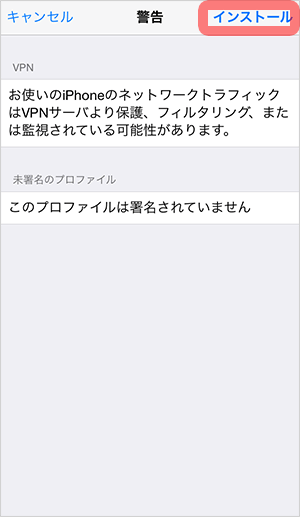
[インストール]をタップします。
17
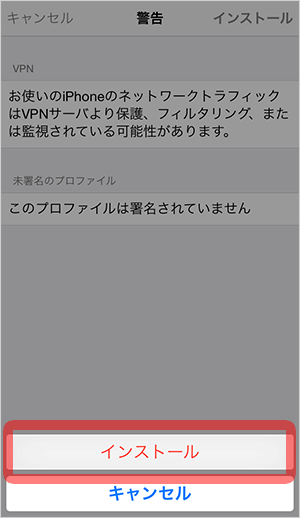
続けて[インストール]をタップします。
18
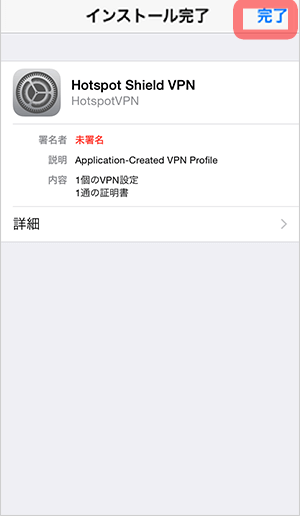
[完了]をタップします。
19
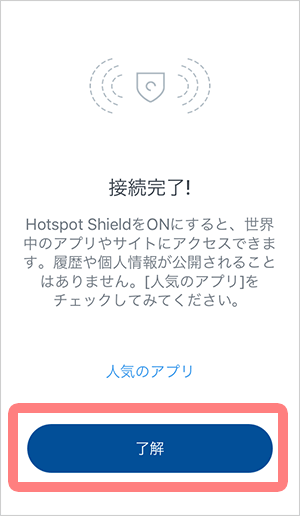
[接続完了!]の画面が表示されたらインストール完了です。
[了解]をタップするとTOP画面に戻ります。
※続いてアカウントの有効化を行なってください。
アカウントの有効化を行います
20
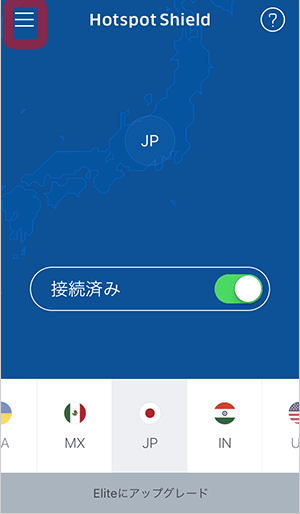
TOP画面左上の ≡ をタップします。
21
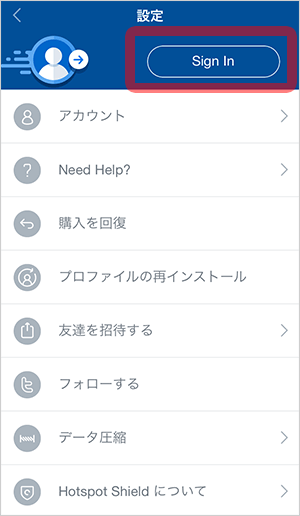
[Sign In]をタップします。
22
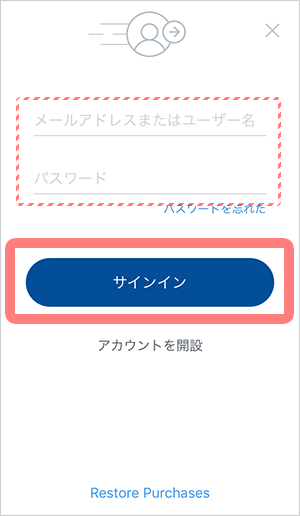
手順3で入力した、[ユーザー名]と[パスワード]を入力し、[サインイン]をタップします。
23
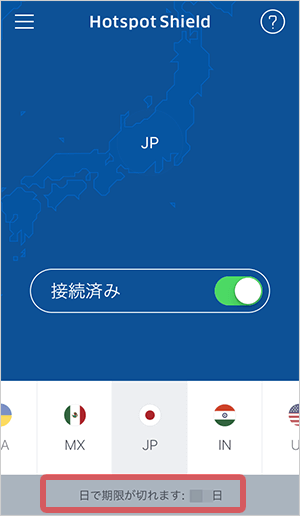
TOP画面下部にお申し込みいただいた期限が表示されましたら有効化完了です。
※月額版をご利用の方は、有効期限の表示に関係なく契約中はご利用いただけます。