インストール方法
ノートン™ セキュア VPN
Mac版
-
ノートンアカウントを作成していない場合には、「ノートンアカウントを作成する場合」をご参照いただき、ノートンアカウントの作成をお願いいたします。
※月額サービスのノートンアカウントをお持ちの方は新規作成は不要です。
※年額版など、月額サービス ノートンセキュリティ以外をご利用時に作成されたノートンアカウントは利用できませんのでご注意ください。
1
お申込み完了後に、サービス管理画面からダウンロードを開始します。
2
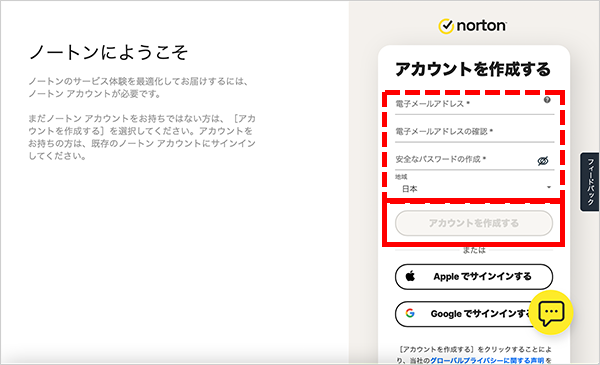
ノートンアカウントを作成します。必要事項をご記入のうえ、[アカウントを作成する]をクリックしてください。
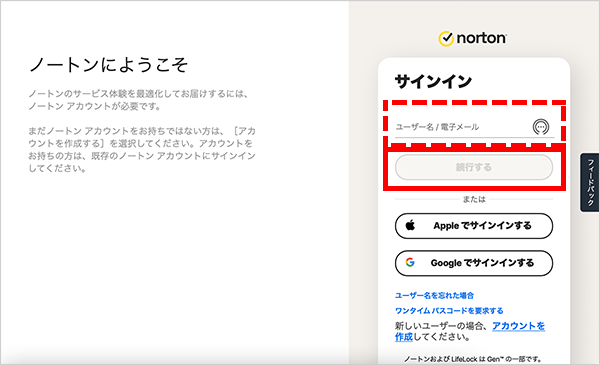
※既に月額サービスのノートンアカウントをお持ちの方はそのアカウントでサインインしてください。
※パッケージなど、月額サービス以外をご利用時に作成されたアカウントは利用できませんのでご注意ください。
3
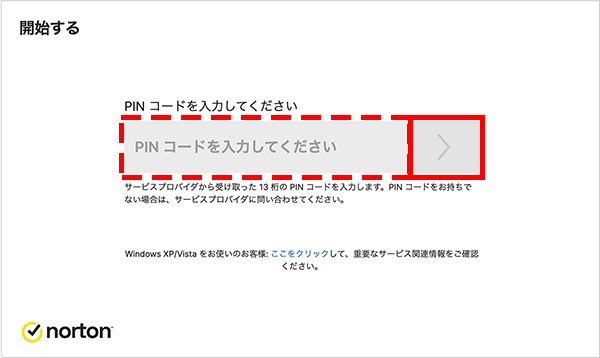
お申込み完了画面に表示されているPINコードを入力してください。
※ご契約によっては当ステップは不要となります。
4
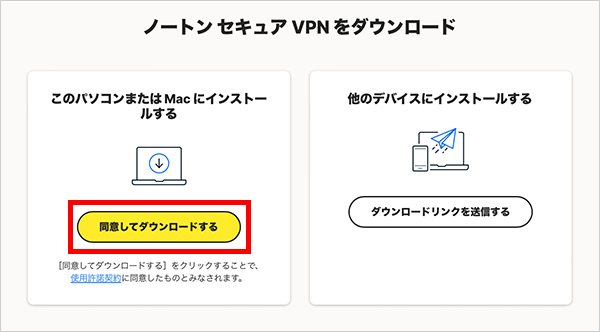
[同意してダウンロードする]をクリックします。
5
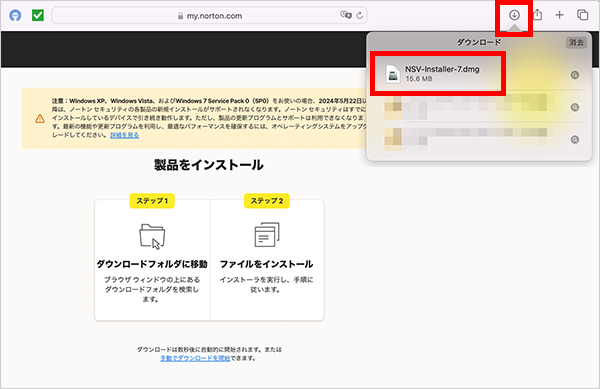
ダウンロードしたファイルをクリックします。
6
ノートンロゴをダブルクリックします。
7
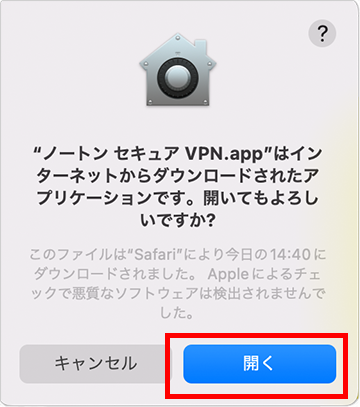
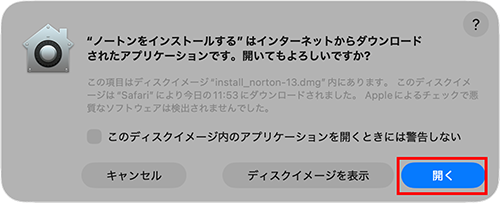
[開く]をクリックします。
8
[ノートンをインストールする]をクリックします。
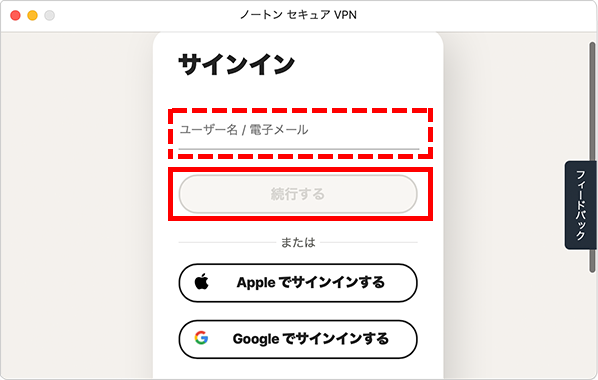
9
Macのユーザ名とパスワードを入力して[ヘルパーをインストール]をクリックします。
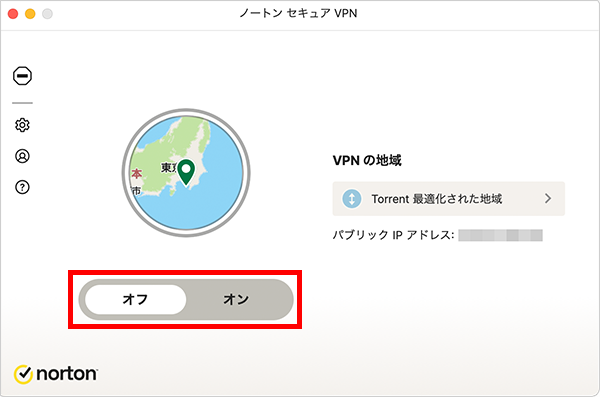
10
[次へ]をクリックします。
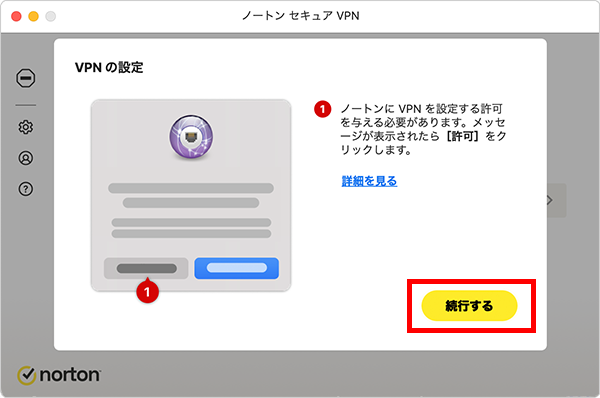
11
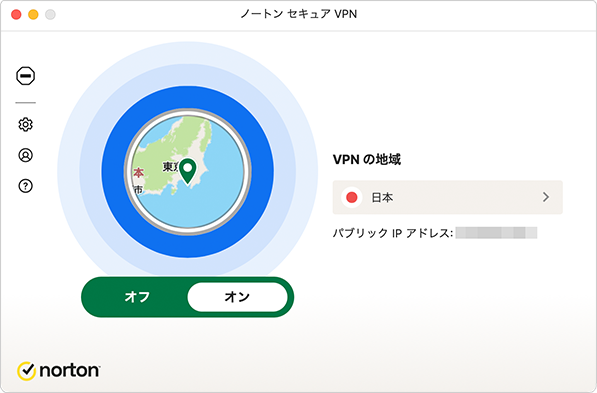
次の画面が表示されましたら、インストール完了です。
[接続]をクリックし、VPNをご利用ください。
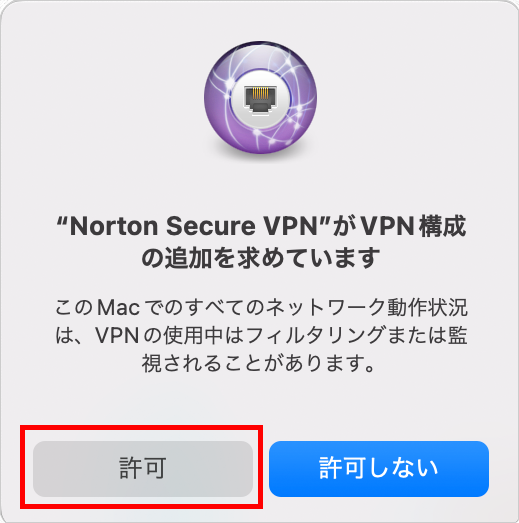
12
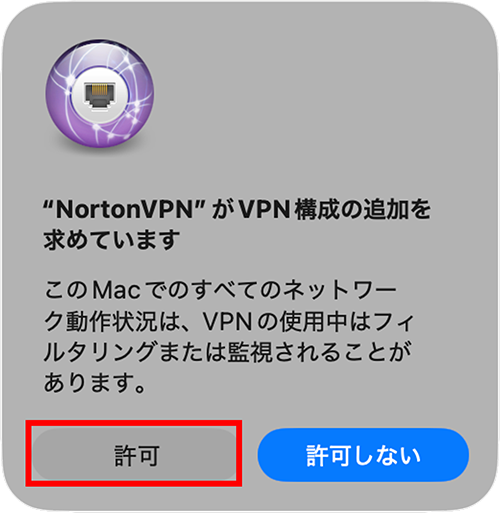
VPN構成の追加を求められますので、[許可]をクリックしてください。
※画面上では「ノートン VPN スタンダード」や「NortonVPN」等と表示される場合がありますが、ご契約の製品およびご利用いただけるサービス内容は、従来の「ノートンセキュアVPN」と同一です。
13
次の画面が表示されましたら、完了です。