インストール方法
ノートン™ セキュア VPN
iOS版
-
ノートンアカウントを作成していない場合には、「ノートンアカウントを作成する場合」をご参照いただき、ノートンアカウントの作成をお願いいたします。
※月額サービスのノートンアカウントをお持ちの方は新規作成は不要です。
※年額版など、月額サービス ノートンセキュリティ以外をご利用時に作成されたノートンアカウントは利用できませんのでご注意ください。
1
お申込み完了後に、サービス管理画面からダウンロードを開始します。
2
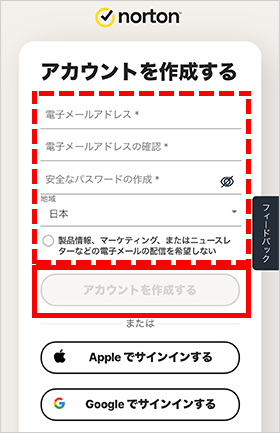
ノートンアカウントを作成します。必要事項をご記入のうえ、[アカウントを作成する]をタップしてください。
※既に月額サービスのノートンアカウントをお持ちの方はそのアカウントでサインインしてください。
※パッケージなど、月額サービス以外をご利用時に作成されたアカウントは利用できませんのでご注意ください。
3
お申込み完了画面に表示されているPINコードを入力してください。
※ご契約によっては当ステップは不要となります。

4
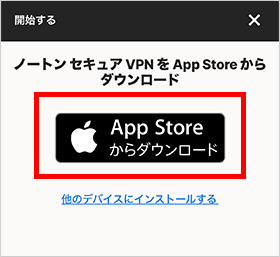
[App Storeからダウンロード]をタップします。
5
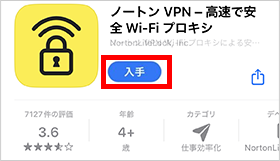
[入手]をタップします。
※同じAppleIDで既にインストールしたことがある場合は雲のアイコンになっていることがありますが、同じくタップすることでダウンロードできます。
6
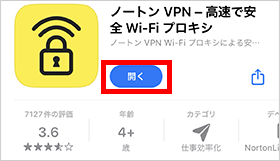
[開く]をタップします。
7
アプリが起動したら、[購入済みの方はこちら]をタップします。
使用許諾契約の内容は、「使用許諾契約」のリンクよりご確認いただけます。
※[今日アクティブ化する]はタップしないようにご注意ください。
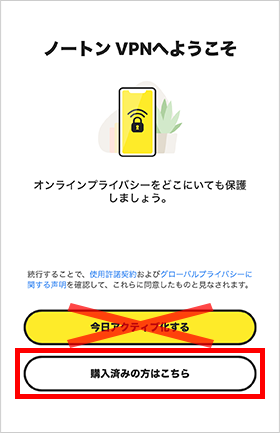
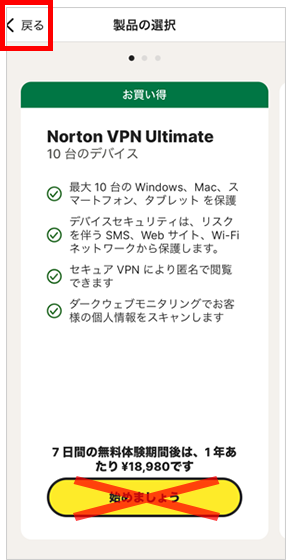
誤って[今日アクティブ化する]をタップした場合、次の画面が表示されます。[戻る]ボタンをタップして、前の画面に戻ってください。
※[始めましょう]はタップしないようにご注意ください。
8
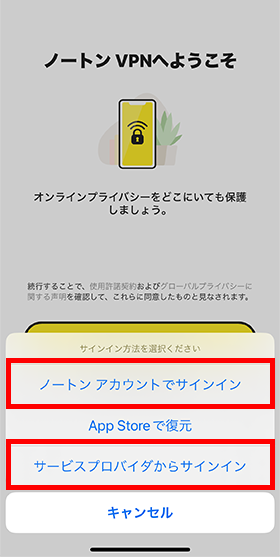
次の画面が表示されます。[ノートン アカウントでサインイン]または[サービスプロバイダからサインイン]をタップします。
9
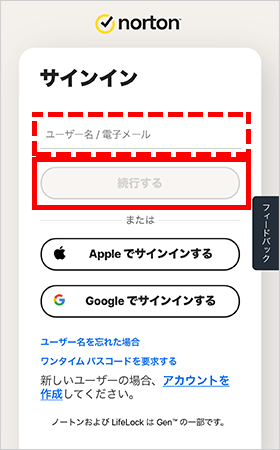
サインイン画面が表示されますので、手順2で登録したノートンアカウントを入力し、[続行する]をタップします。その後パスワードの入力をして、サインインを行います。
10
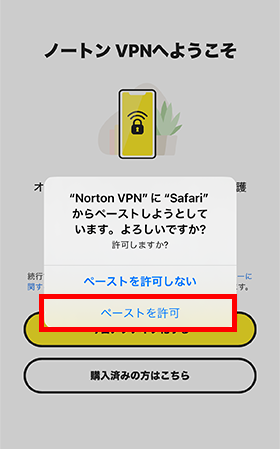
次のような画面が表示がされた場合は、[ペーストを許可]をタップしてください。
11
通知の許可を求めるメッセージが表示されます。[許可]をタップします。
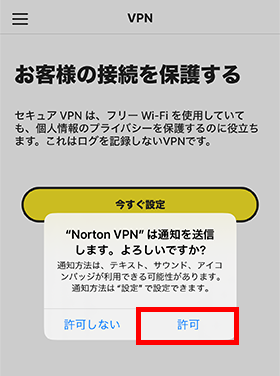
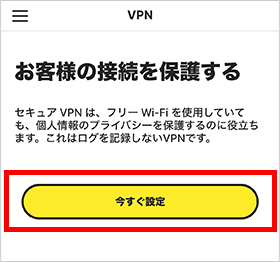
次の画面が表示されます。[今すぐ設定]をタップしてください。
12
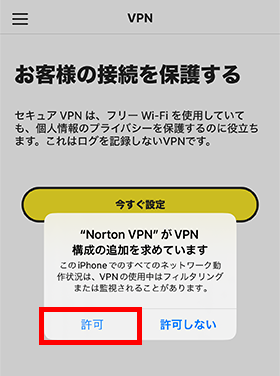
VPN設定の許可を求めるメッセージが表示されます。[許可]をタップします。
13
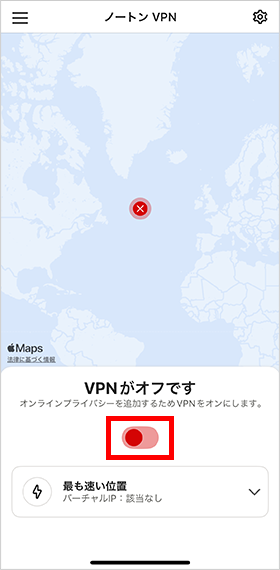
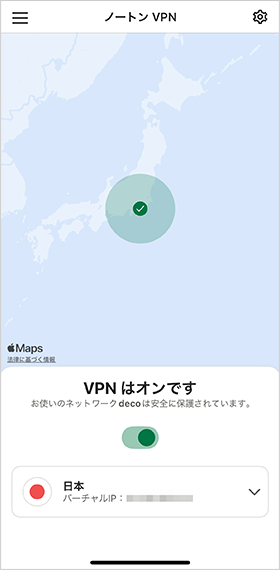
次の画面が表示されましたら、インストール完了です。画面真ん中のトグルスイッチをタップし、VPNをオンにしてください。