
ライセンス確認方法・紐づけの解除方法
AdGuard
Mac版
ライセンス確認方法
1
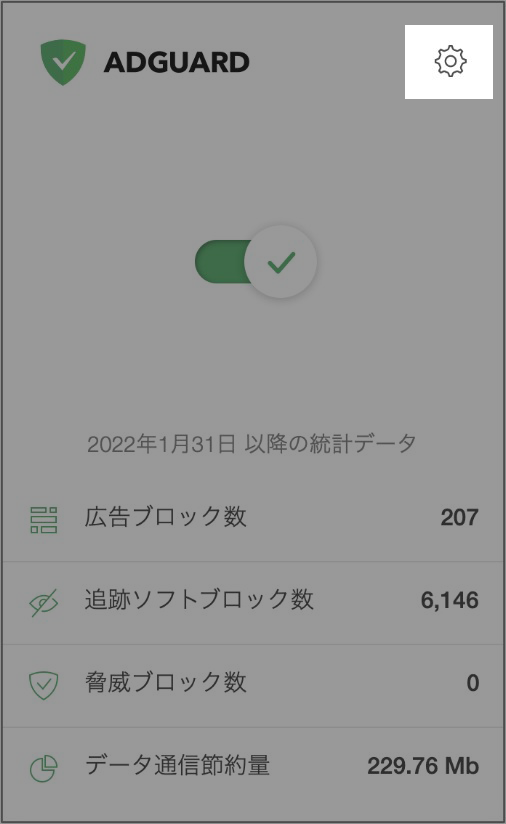
メイン画面の「歯車マーク」をクリックしてください。
2
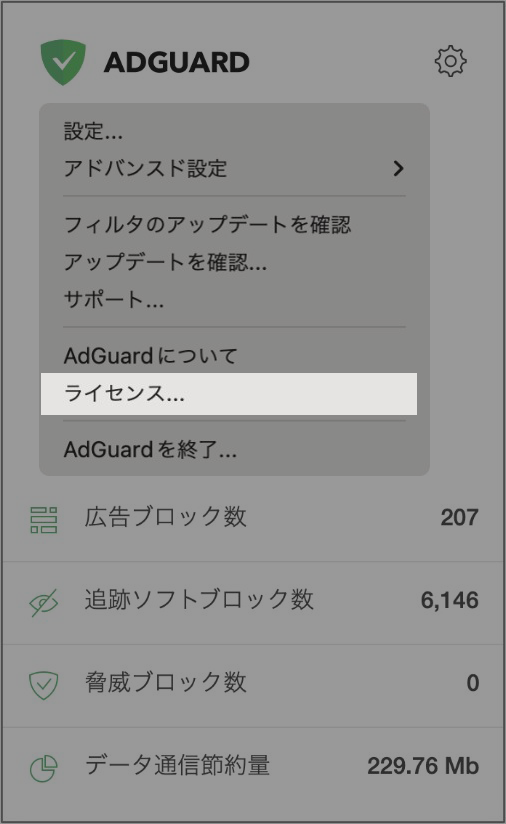
「ライセンス...」をクリックしてください。
3
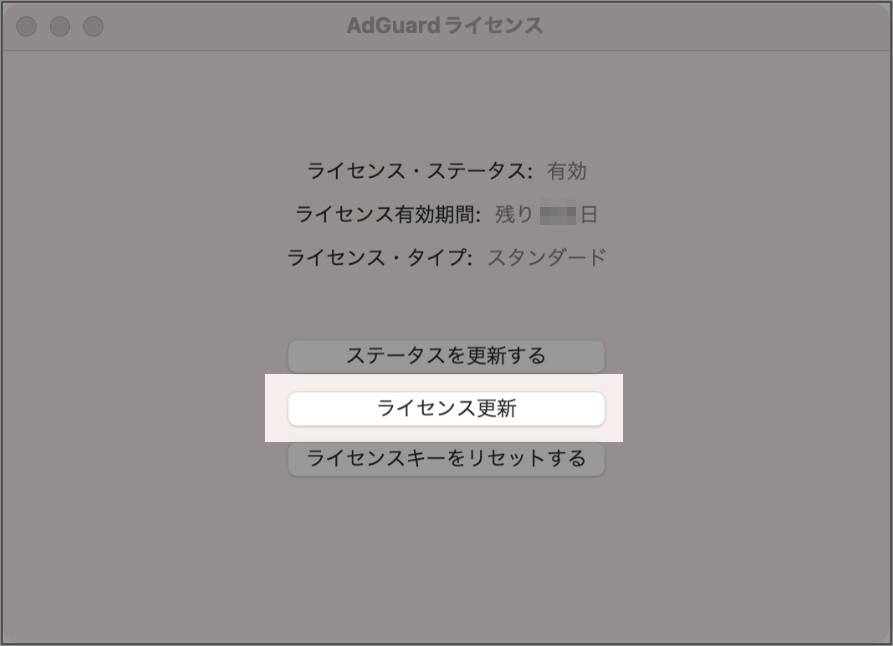
「ライセンス更新」をクリックしてください。
4
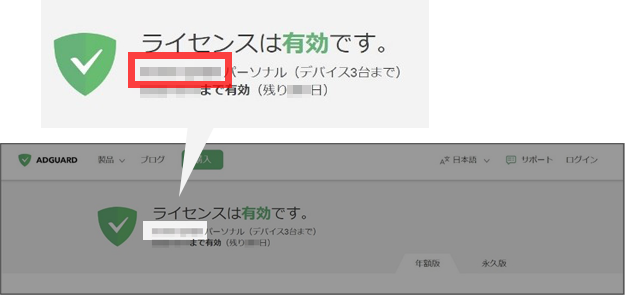
ブラウザが立ち上がります。
こちらの画面赤枠内に表示されているものが「ライセンスキー」となります。
ライセンス紐づけの解除方法
利用中のMac端末のみ紐づけ解除する場合
1
メイン画面の「歯車マーク」をクリックしてください。
2
「ライセンス...」をクリックしてください。
3
「ライセンスキーをリセットする」をクリックすると、紐づけ解除完了となります。

利用中のMac端末以外の紐づけを解除する場合
1
メイン画面の「歯車マーク」をクリックしてください。
2
「ライセンス...」をクリックしてください。
3
「ライセンス更新」をクリックしてください。
4
ブラウザが立ち上がります。
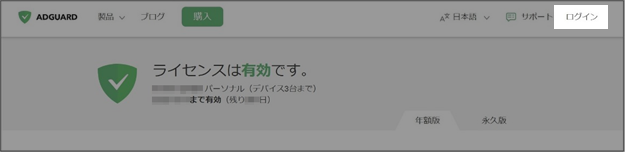
「ログイン」をクリックし、AdGuardアカウントへログインしてください。
※AdGuardアカウントをお持ちでない場合は画面の指示に従い新規作成をお願いします。
5
ログイン後のページより、紐づけを解除したい端末を選択、画面の指示に従い進んでいただくと、紐づけ解除完了となります。
