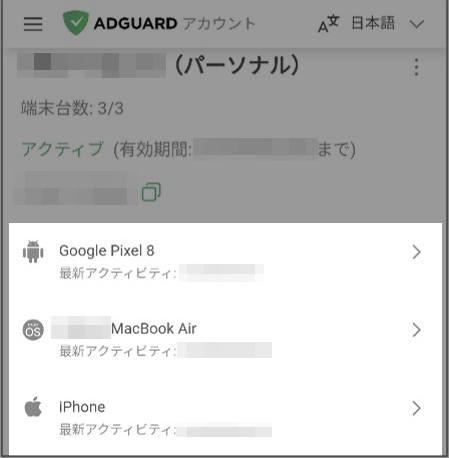
ライセンス確認方法・紐づけの解除方法
AdGuard
Android版
ライセンス確認方法
1
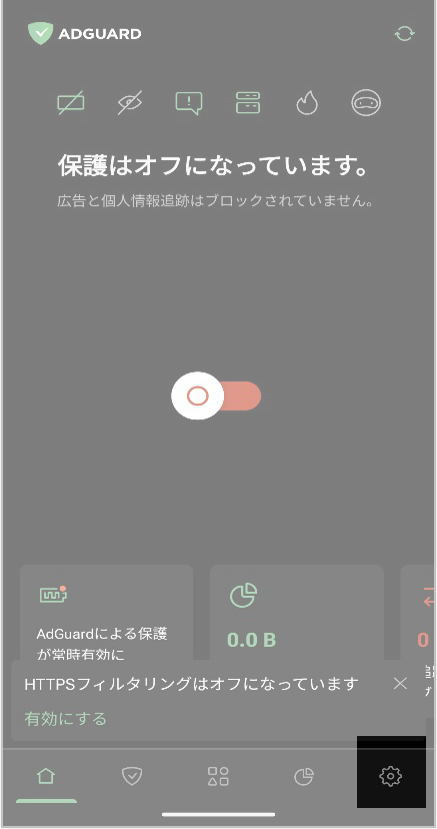
メイン画面の「歯車マーク」をタップしてください。
2
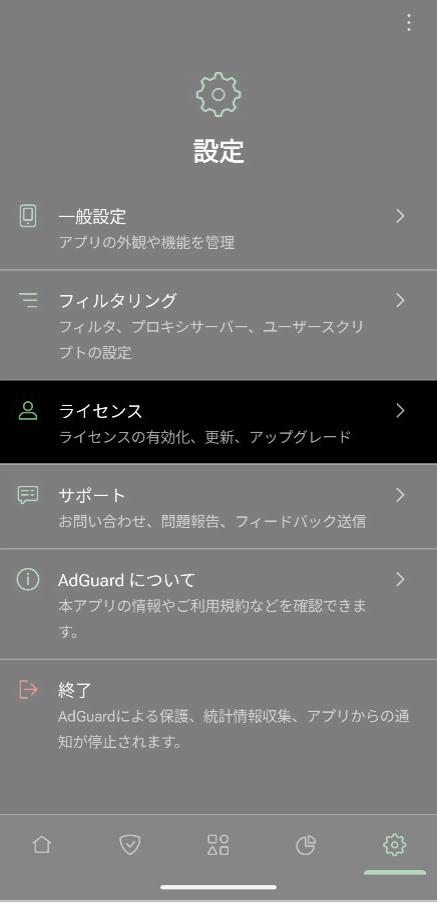
「ライセンス」をタップしてください。
3
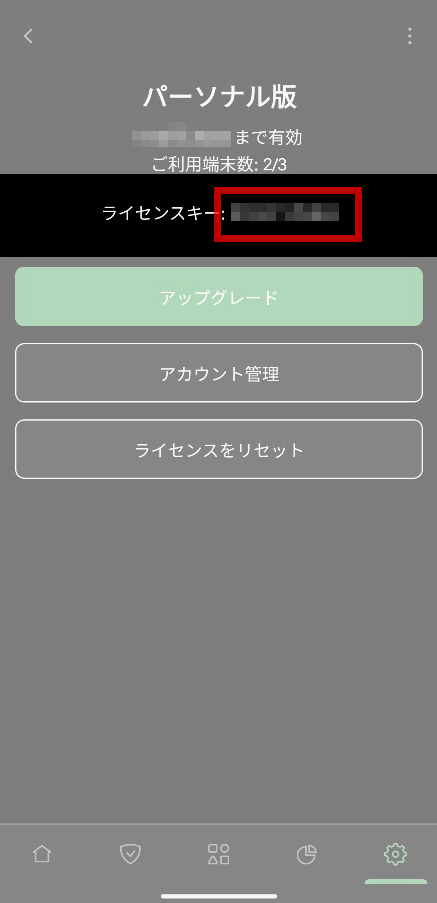
こちらの画面赤枠内に表示されているものが「ライセンスキー」となります。
ライセンス紐づけの解除方法
利用中のAndroid端末のみ紐づけ解除する場合
1
メイン画面の「歯車マーク」をタップしてください。
2
「ライセンス」をタップしてください。
3
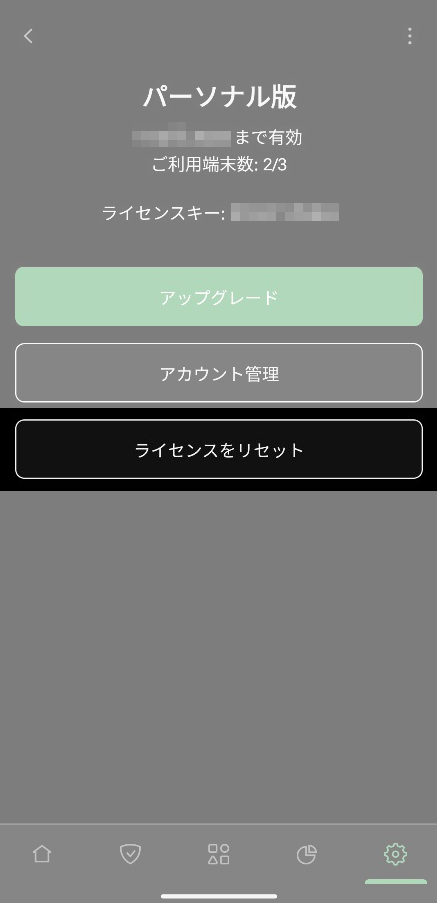
「ライセンスをリセット」をタップすると、紐づけ解除完了となります。
利用中のAndroid端末以外の紐づけを解除する場合
1
メイン画面の「歯車マーク」をタップしてください。
2
「ライセンス」をタップしてください。
3
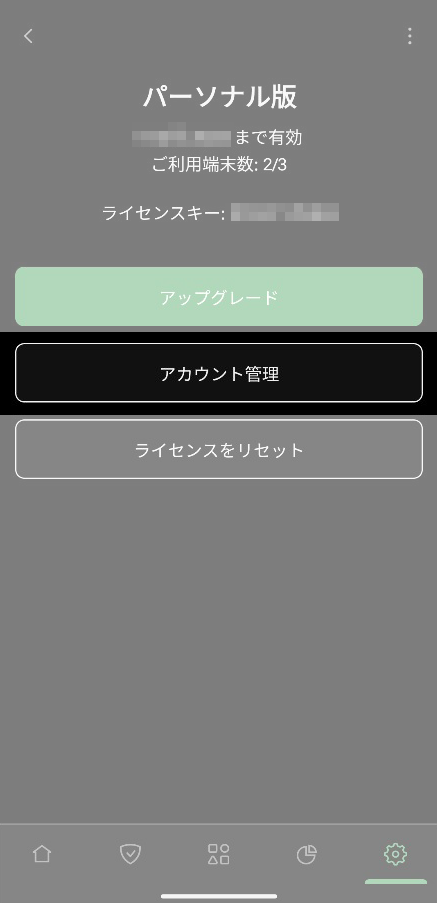
「アカウント管理」をタップしてください。
4
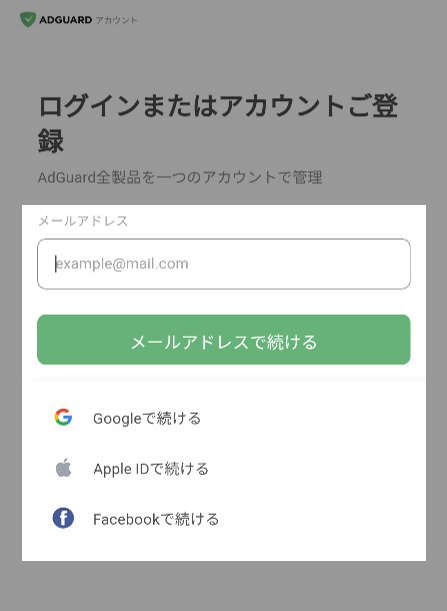
AdGuardアカウントへログインしてください。
※AdGuardアカウントをお持ちでない場合はメールアドレス入力後、アカウント登録フローとなります。画面の指示に従い新規作成をお願いします。
5
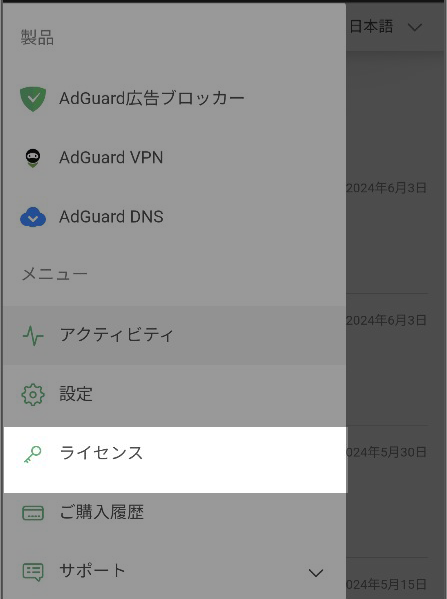
ログイン後、画面左上からメニューを開き、「ライセンス」をタップしてください。
6
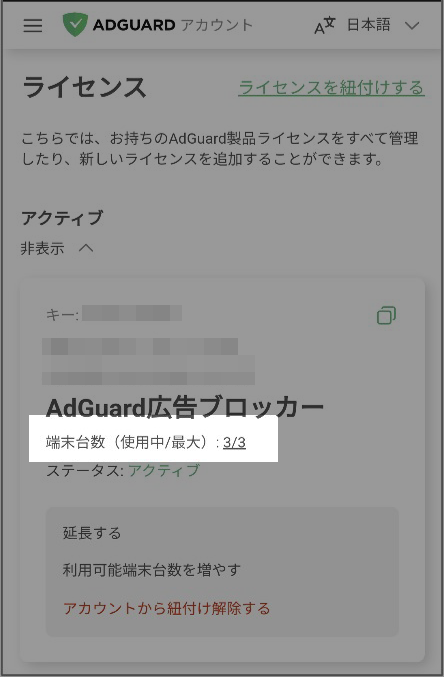
「端末台数(使用中/最大)」の数字部分をタップしてください。
7
紐づけを解除したい端末を選択、画面の指示に従い進んでいただくと、紐づけ解除完了となります。