インストール方法
AdGuard
Windows版
1
WindowsのWebブラウザで以下のURLにアクセスし、アプリのインストールプログラムのダウンロードを開始します。
ダウンロードURL:https://agrd.io/distr_bbss_win
2
ダウンロードしたインストールプログラムを実行します。ユーザーアカウント制御ダイアログが表示された場合は「はい」を選択します。

3
インストールプログラムが起動したら「インストール」を選択します。

4
インストールしています。

インストール完了しましたら[閉じる]をクリックします。

5
初回のセットアップ画面から[はじめる]をクリックします。

6
広告ブロックします。[ブロックする]ボタン左のアイコンで詳細設定を行います。

広告ブロックの詳細設定を行い、[保存]をクリックします。

7
迷惑要素をブロックします。[ブロックする]ボタン左のアイコンで詳細設定を行います。

迷惑要素ブロックの詳細設定を行い、[保存]をクリックします。

迷惑要素のブロックに関する注意事項を読み、[有効にする]をクリックします。

8
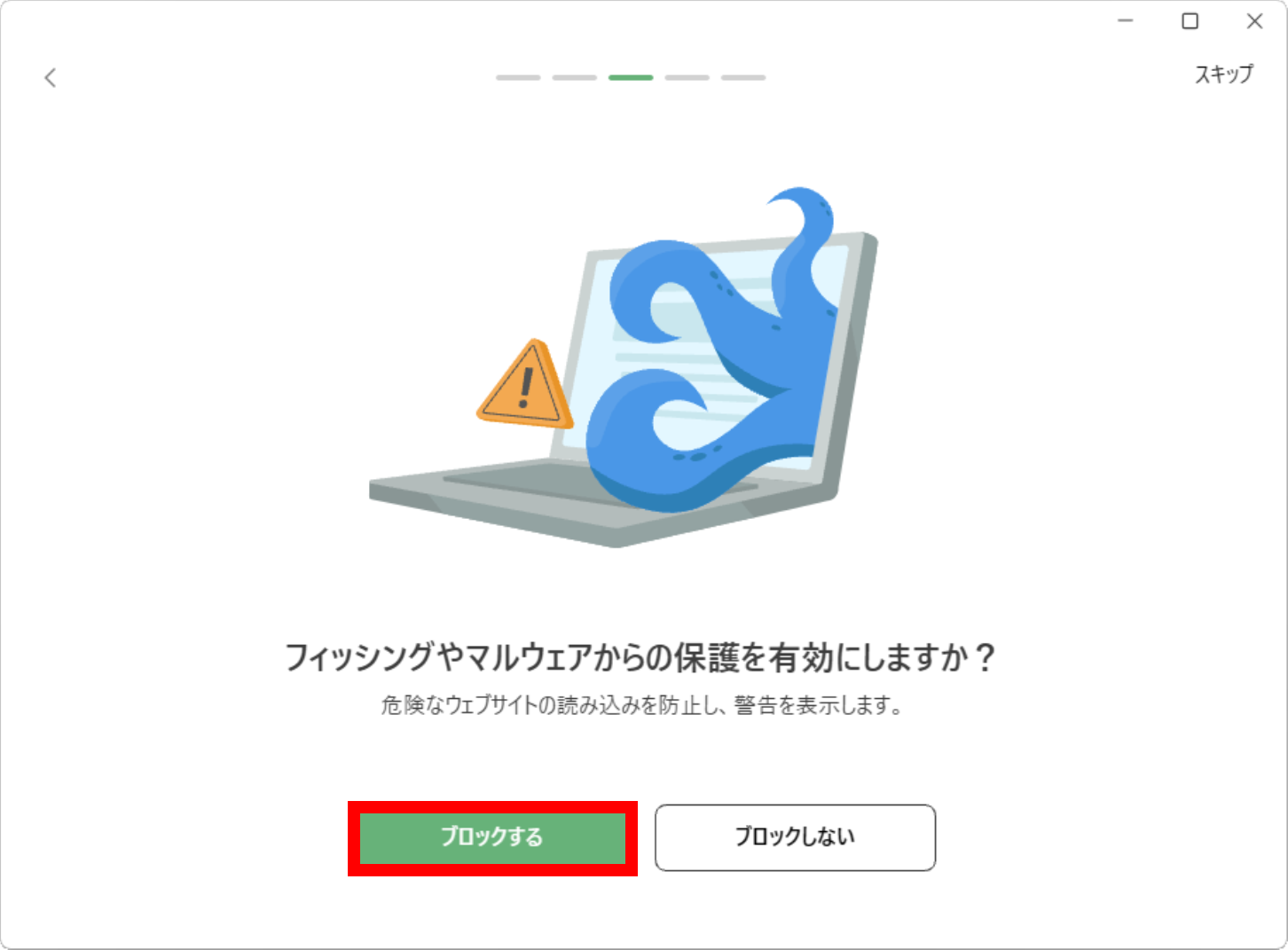
危険なサイトのブロックを行います。[ブロックする]をクリックします。
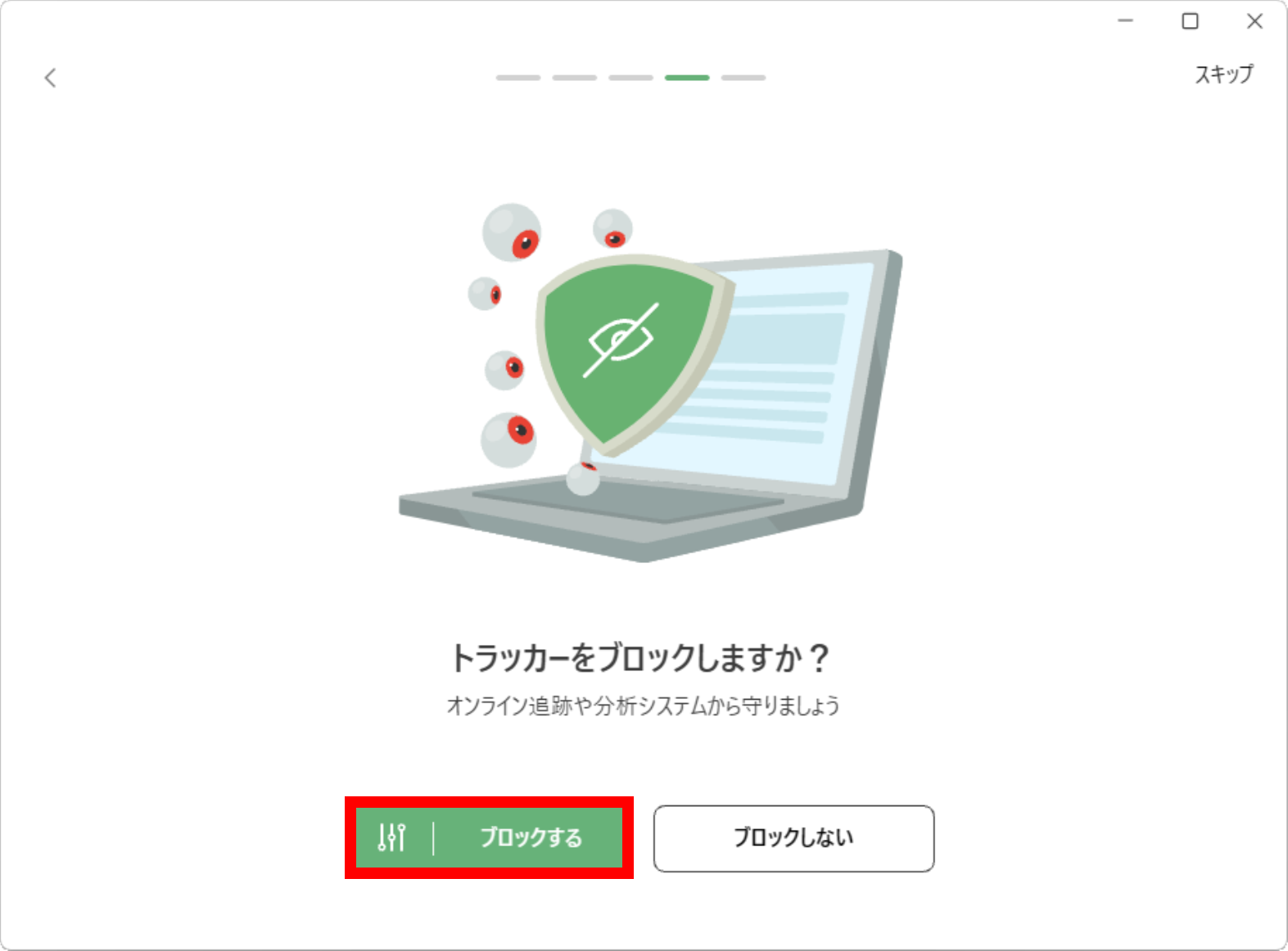
トラッカー(追跡)のブロックを行います。[ブロックする]ボタン左のアイコンで詳細設定を行います。
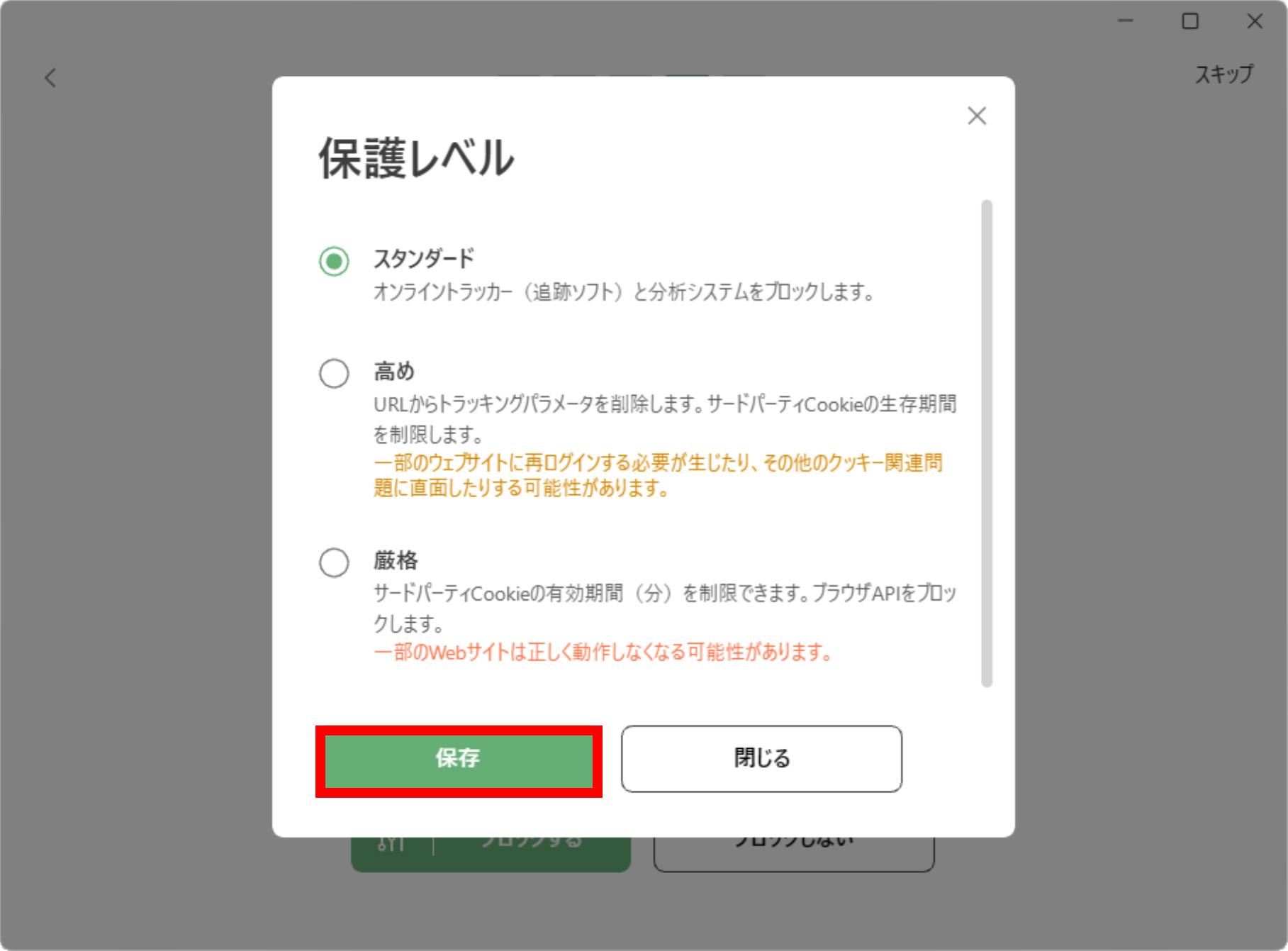
保護レベルの詳細設定を行います。設定後、[保存]をクリックします。
9
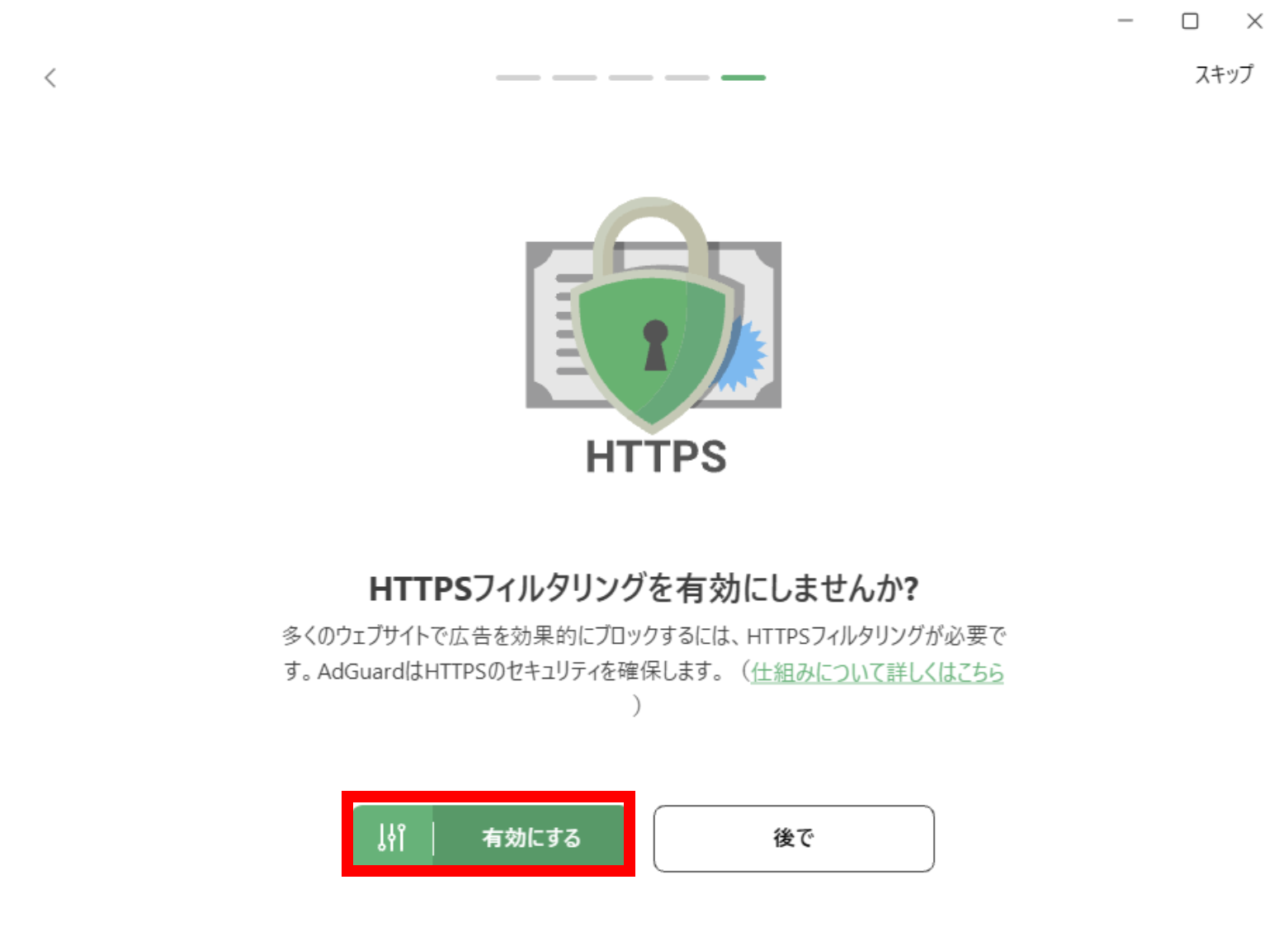
HTTPSフィルタリングの設定を行います。[有効にする]ボタン左のアイコンで詳細設定を行います。
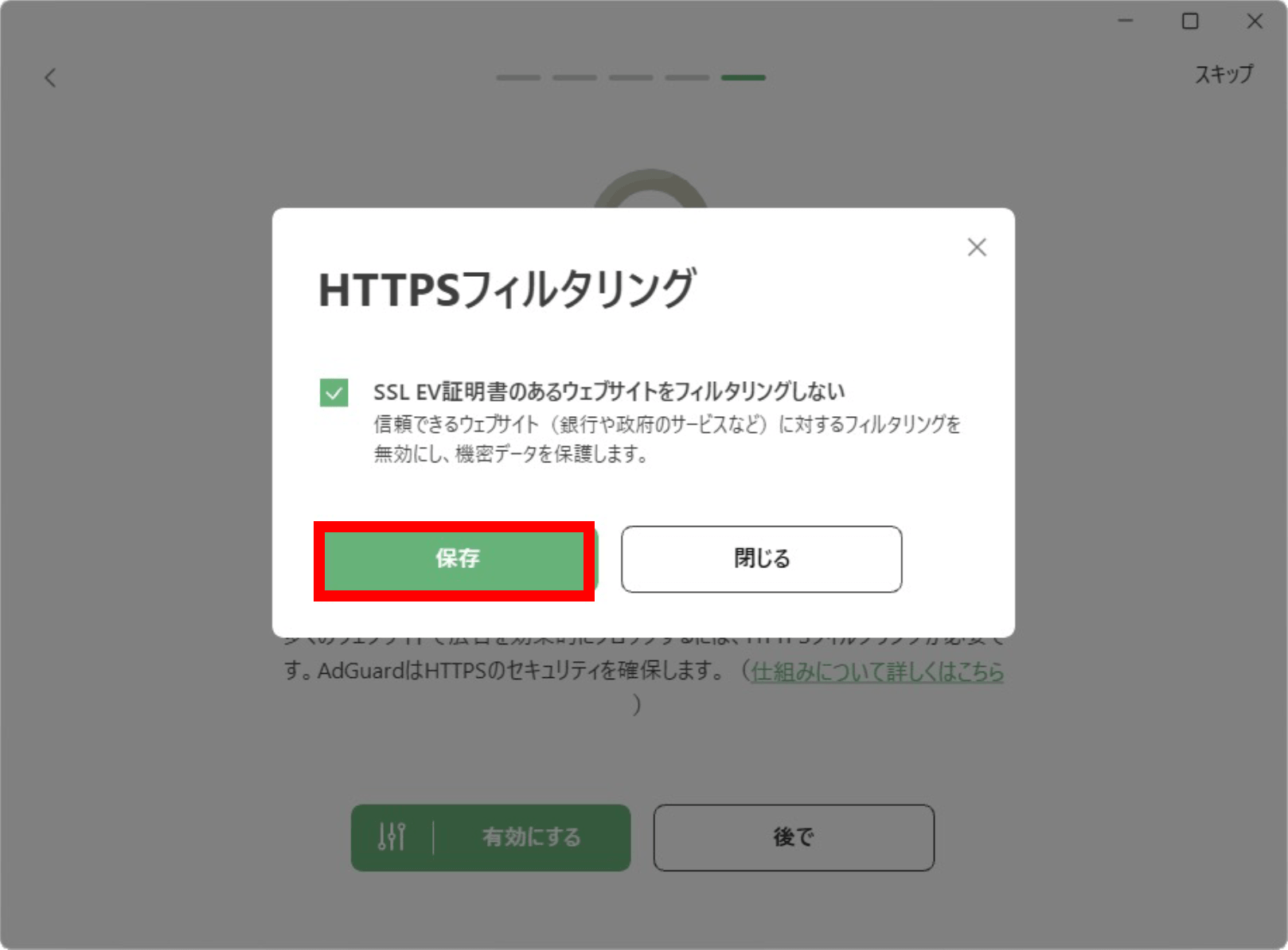
HTTPSフィルタリングの詳細設定後、[保存]をクリックします。
10
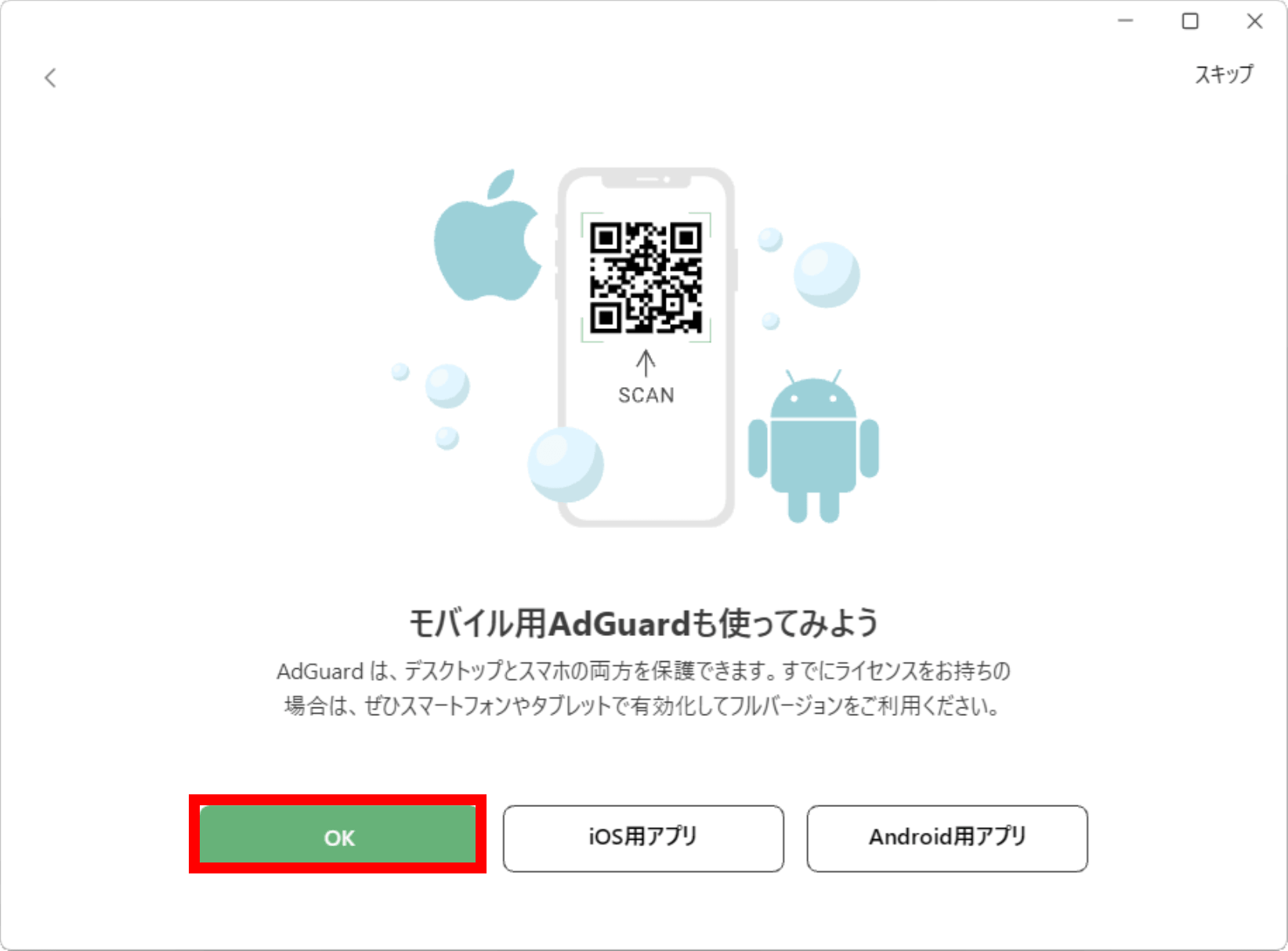
モバイル版AdGuardアプリの紹介になります。[OK]をクリックします。
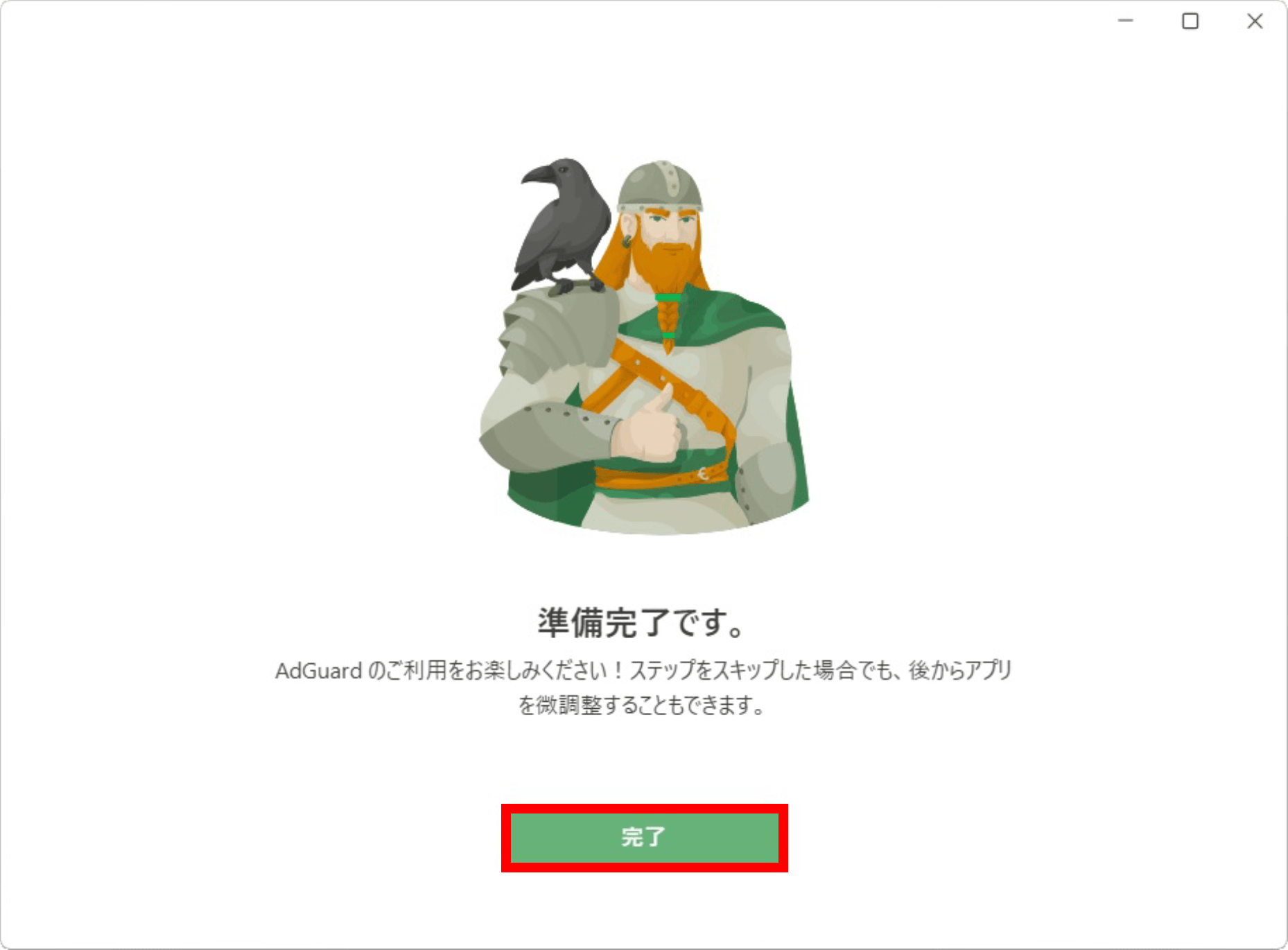
セットアップ完了になります。[完了]をクリックします。
11
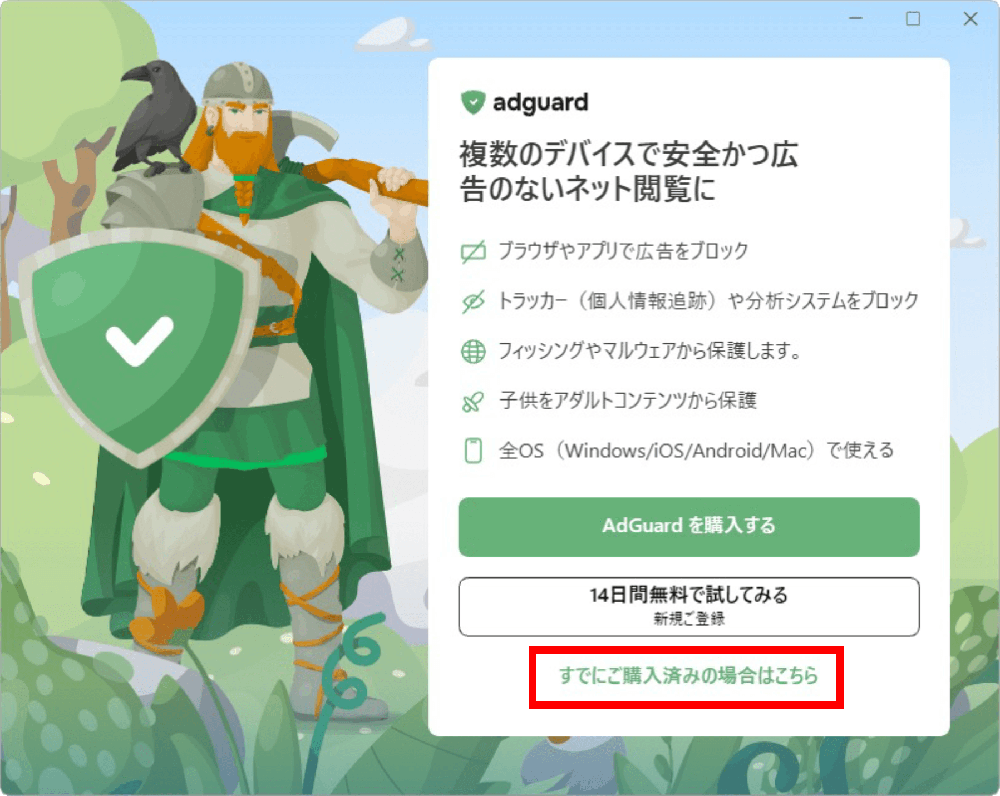
ライセンス認証画面になります。[すでにご購入済みの場合はこちら]をクリックします。
12
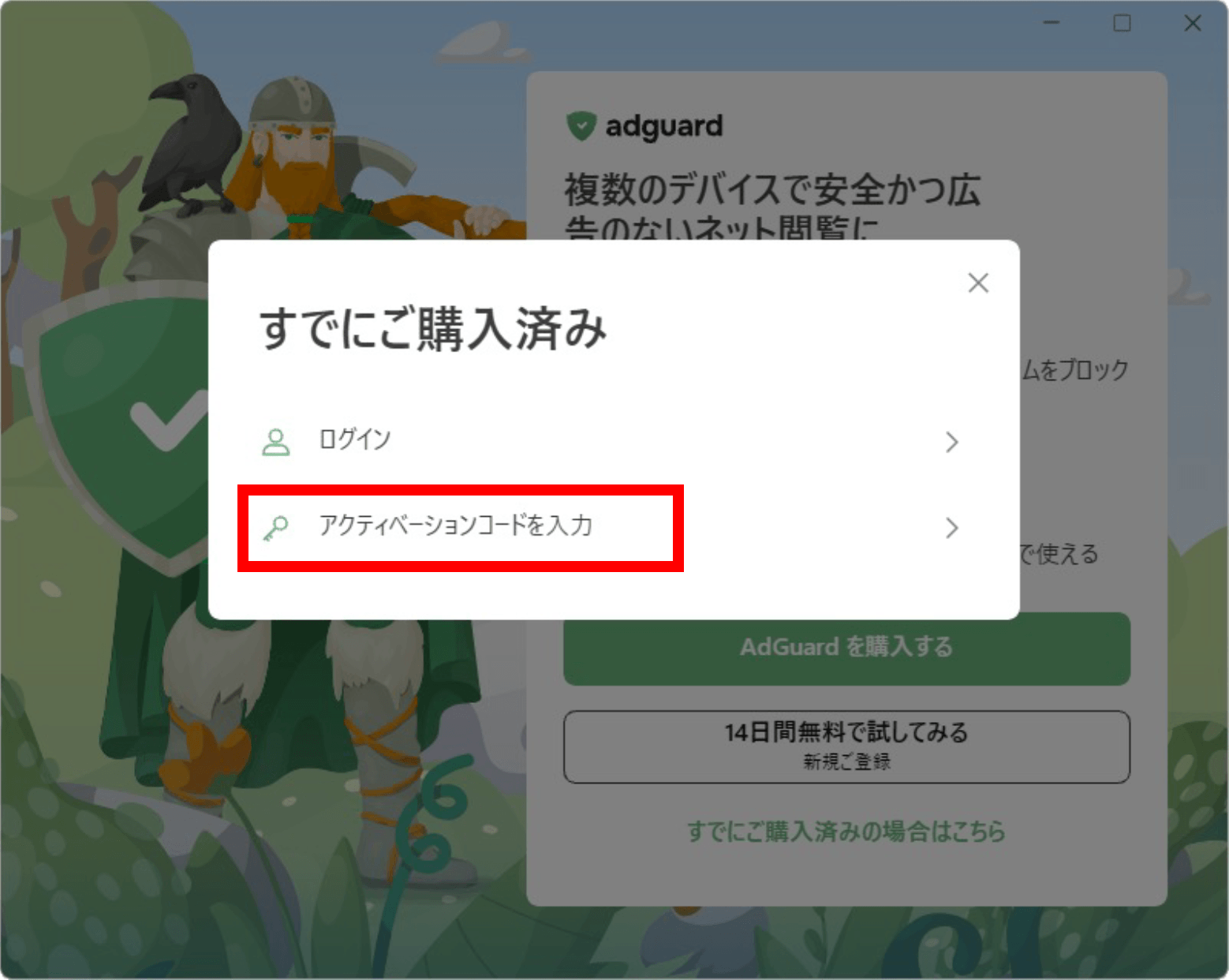
「アクティベーションコードを入力」をクリックします。AdGuardアカウント作成済みの場合は「ログイン」も可能です。
13
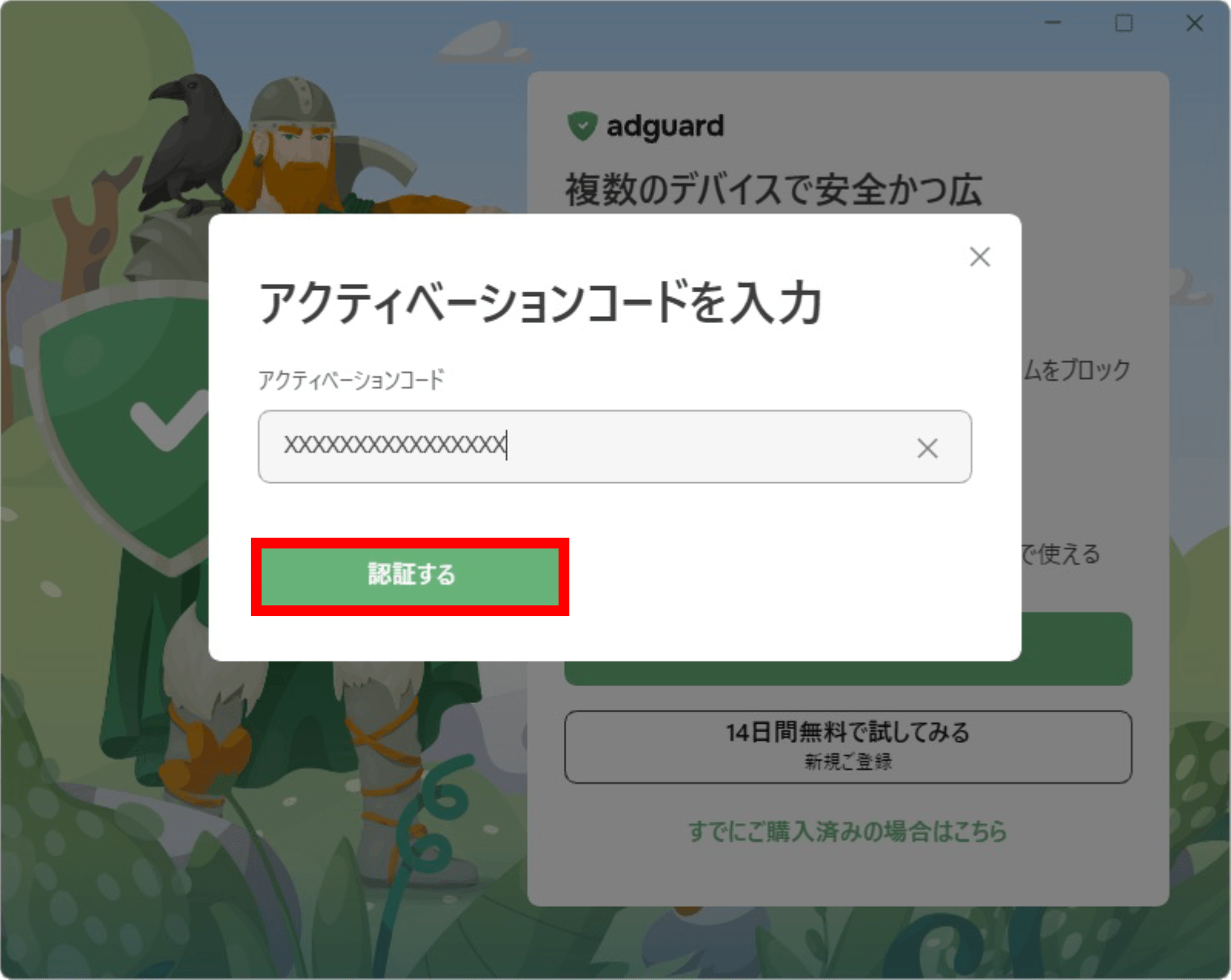
アクティベーションコードを入力して[認証する]をクリックします。
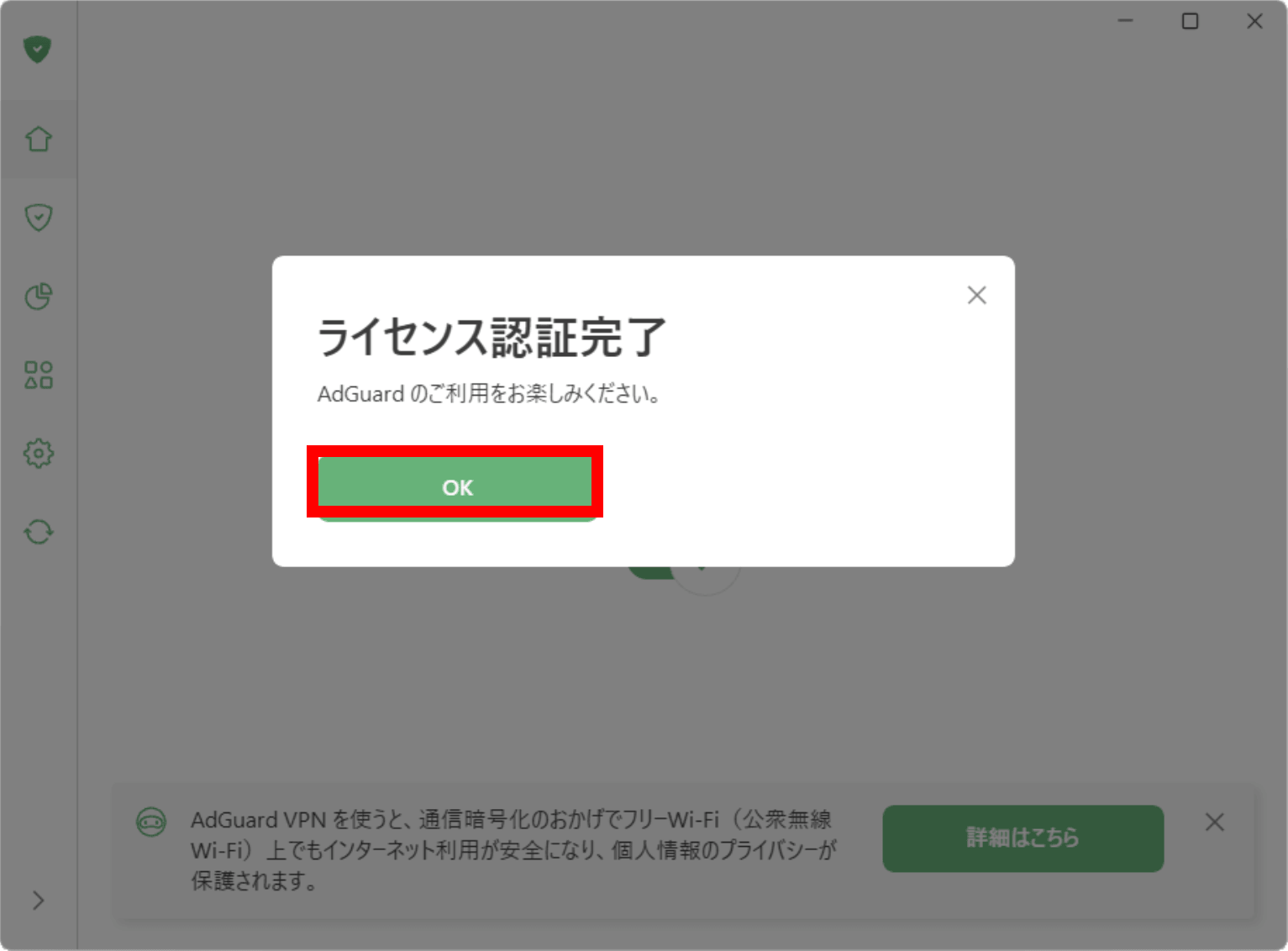
14
ライセンス認証完了画面にて[OK]をクリックします。