インストール方法

みやブル for マルチデバイス 月額版
Windows版
プログラムのダウンロード
会員ページにログインし、「ご注文・お申し込み一覧」ページの[詳細]をクリックします。ご利用になる製品の「ダウンロード」ボタンを押下して、プログラムをインストールしてください。
※「ダウンロード」ボタンの上に記載されている「ライセンス(シリアルキー)」はインストール時に入力しますので、控えておいてください。
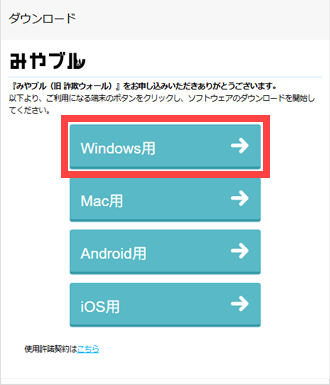
※商品名「みやブル for マルチデバイス 月額版」の「ダウンロード」ボタンをクリックし、[Windows用]を選択してください。
製品のインストール
ここから先、インストールの詳細はこちらよりご確認ください
Mac版
プログラムのダウンロード
会員ページにログインし、「ご注文・お申し込み一覧」ページの[詳細]をクリックします。ご利用になる製品の「ダウンロード」ボタンを押下して、プログラムをインストールしてください。
※「ダウンロード」ボタンの上に記載されている「ライセンス(シリアルキー)」はインストール時に入力しますので、控えておいてください。
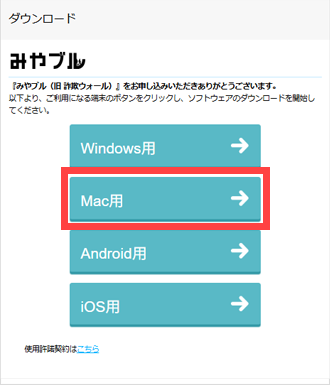
※商品名「みやブル for マルチデバイス 月額版」の「ダウンロード」ボタンをタップし、[Mac用]を選択してください。
製品のインストール
ここから先、インストールの詳細はこちらよりご確認ください
Android版
※必ずAndroid端末でダウンロード及びインストールを行ってください。
※ご利用される端末によって、画面が異なることがございます。
プログラムのダウンロード
会員ページにログインし、「ご注文・お申し込み一覧」ページの[詳細]をタップします。ご利用になる製品の「ダウンロード」ボタンをタップして、プログラムをインストールしてください。
※「ダウンロード」ボタンの上に記載されている「ライセンス(シリアルキー)」はインストール時に入力しますので、控えておいてください。
※Android OS4.0以前をご利用の方はご利用端末の[提供元不明のアプリ]にチェックを入れてからダウンロードを実施してください。
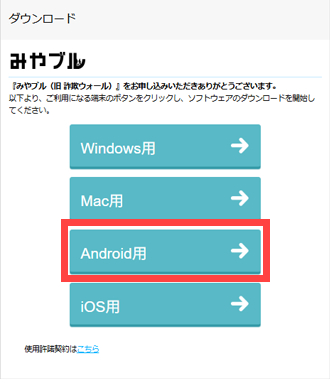
※商品名「みやブル for マルチデバイス 月額版」の「ダウンロード」ボタンをタップし、[Android用]を選択してください。
製品のインストール
ここから先、インストールの詳細はこちらよりご確認ください
iOS版
プログラムのダウンロード
会員ページにログインし、「ご注文・お申し込み一覧」ページの[詳細]をタップします。ご利用になる製品の「ダウンロード」ボタンをタップして、プログラムをインストールしてください。
※「ダウンロード」ボタンの上に記載されている「ライセンス(シリアルキー)」はインストール時に入力しますので、控えておいてください。
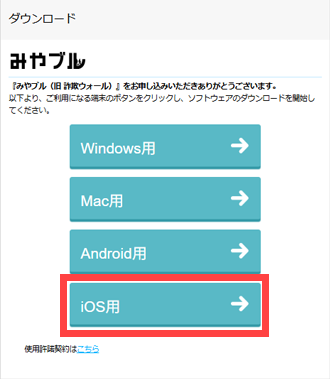
※商品名「みやブル for マルチデバイス 月額版」の「ダウンロード」ボタンをタップし、[iOS用]を選択してください。
製品のインストール
ここから先、インストールの詳細はこちらよりご確認ください